
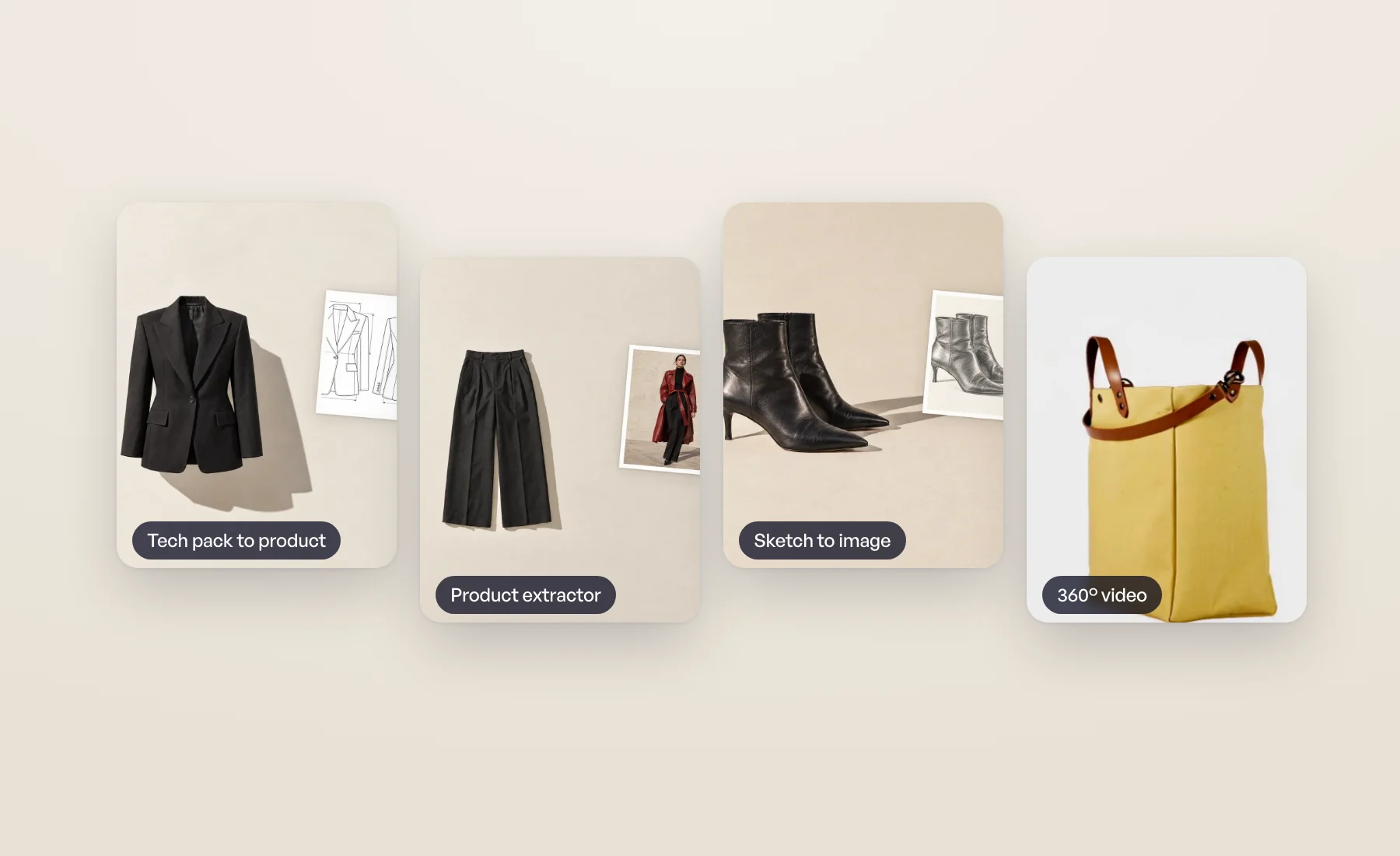
Un visuel produit ne commence pas toujours par un packshot propre. Parfois, il part d’un fichier de conception, d’une photo de quelqu’un qui porte la pièce ou d’un dessin sur une planche. Entre mi-août et début septembre, nous avons ajouté quatre outils qui partent exactement de là, et un qui emmène le produit plus loin.
Les quatre se trouvent dans Studio › Tous les outils et sur votre tableau de bord. Ils fonctionnent dans un projet, et leurs résultats arrivent dans Résultats comme tout le reste.
Vidéo 360° : faites tourner votre produit
Une photo montre une face. Une Vidéo 360° les montre toutes. Choisissez un produit dans votre galerie, sélectionnez 5 s ou 10 s, puis cliquez sur Générer la vidéo 360°. Veeton transforme les vues que vous avez importées en un seul clip qui tourne, prêt pour une fiche produit ou un post sur les réseaux sociaux.
L’outil part des photos produit que vous avez importées, pas des images générées : un produit doit donc d’abord avoir ses vues dans Veeton. Comme toute vidéo mode, elle coûte 2 crédits par seconde.
Tech pack à produit : voyez-le avant qu’il soit cousu
Votre équipe de conception rédige déjà des tech packs. Tech pack à produit les lit et rend le produit en vue de face ou de dos, nette, pour montrer une pièce avant même que le prototype existe.
Déposez vos PDF (jusqu’à 20 à la fois), choisissez Face, Dos ou les deux, sélectionnez le format et lancez. Dix tech packs avec les deux vues vous donnent vingt vues produit d’un coup. Chaque vue coûte 20 crédits.
Extracteur de produit : d’une photo portée à un flatlay
Vous avez la photo de campagne, une image de lookbook ou une photo prise au showroom, mais pas de packshot. L’Extracteur de produit prend la photo d’un vêtement porté et la transforme en flatlay net, sur l’arrière-plan de votre choix.
Importez une ou plusieurs photos (jusqu’à 50 par lancement). Quand la personne porte plusieurs pièces, indiquez à Veeton laquelle prendre avec le Type de produit : Haut du corps, Bas du corps ou Corps entier. Cliquez ensuite sur Extraire les produits. Chaque extraction coûte 10 crédits.
L’outil gère les vêtements : hauts, bas, robes et combinaisons. Pour les chaussures, les sacs et les accessoires, le shooting photo reste la bonne solution.
Du croquis à l’image : de la planche à dessin au visuel produit
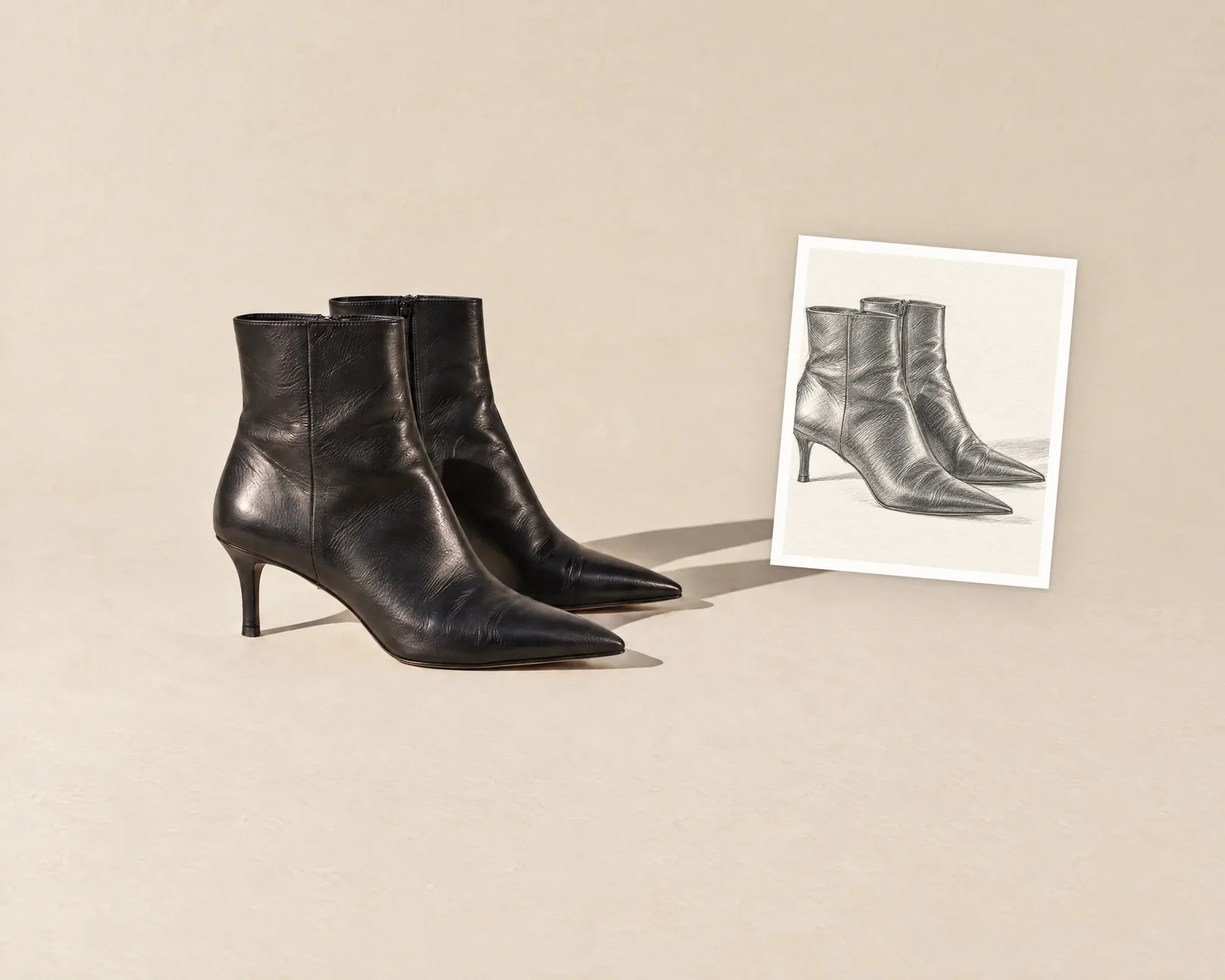
Un dessin à la main, un dessin technique à plat ou une planche de création suffit. Du croquis à l’image le transforme en visuel produit. Laissez Veeton l’interpréter, ou guidez-le : choisissez une couleur sur la roue, saisissez un code hexadécimal ou une teinte Pantone, et importez une matière, une photo du tissu dans lequel le produit doit être fait.
Déposez jusqu’à 20 croquis, puis cliquez sur Générer les produits. Chaque rendu coûte 10 crédits, et un rendu qui échoue est remboursé.
Et chaque image se retouche avec l’IA
Un premier rendu est rarement le dernier mot. Depuis le 15 septembre, Retoucher avec l’IA fonctionne sur chaque résultat image. Les vues Tech pack à produit, les produits extraits, les rendus de croquis, les images éditoriales, les détourages et les améliorations de résolution ont rejoint les shootings photo, les résultats de l’Embellisseur, les recolorations et les swaps mannequin.
Ouvrez le résultat, cliquez sur le crayon et décrivez la modification. Sur un produit extrait, vous pouvez garder la photo source comme référence, pour que l’imprimé reste fidèle à la pièce telle qu’elle était portée. Sur un rendu de croquis, vous pouvez garder le croquis. Les vidéos sont les seuls résultats qui ne se retouchent pas de cette façon.
Par où commencer
Chaque outil a son guide dans le Centre d’aide :