
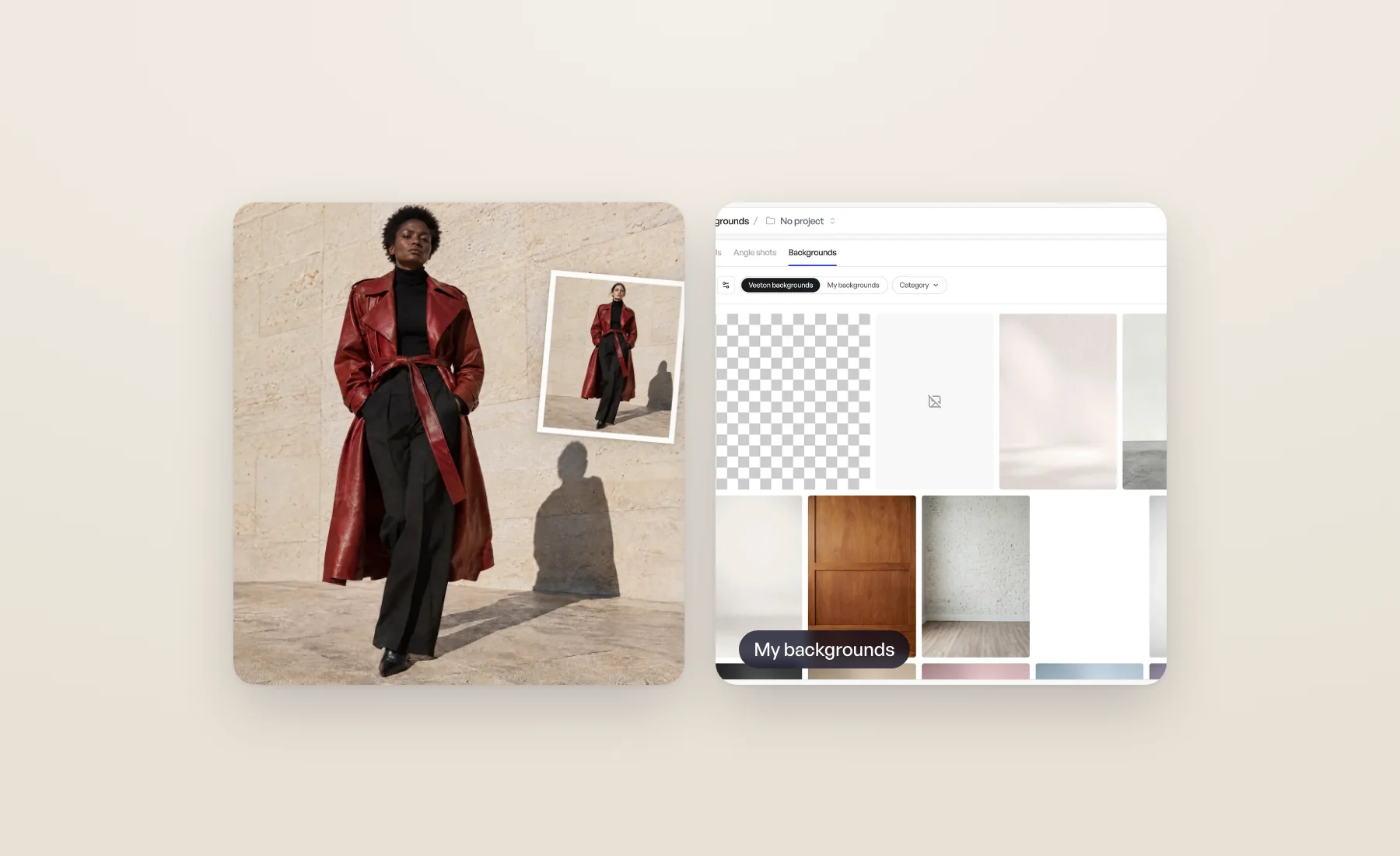
Notre catalogue d’arrière-plans couvre déjà beaucoup de terrain : arrière-plans unis et pastel, murs texturés, intérieurs, rues en extérieur. Mais votre marque a déjà des lieux qui lui ressemblent. La boutique phare et ses étagères en chêne. Le mur du studio devant lequel vous photographiez chaque lookbook. La terrasse où la campagne de l’été dernier a été tournée.
Vous pouvez désormais faire entrer ces lieux dans Veeton. Importez une photo : elle devient un arrière-plan pour vos shootings photo, vos swaps mannequin et vos éditoriaux.
Importez une photo, shootez dedans
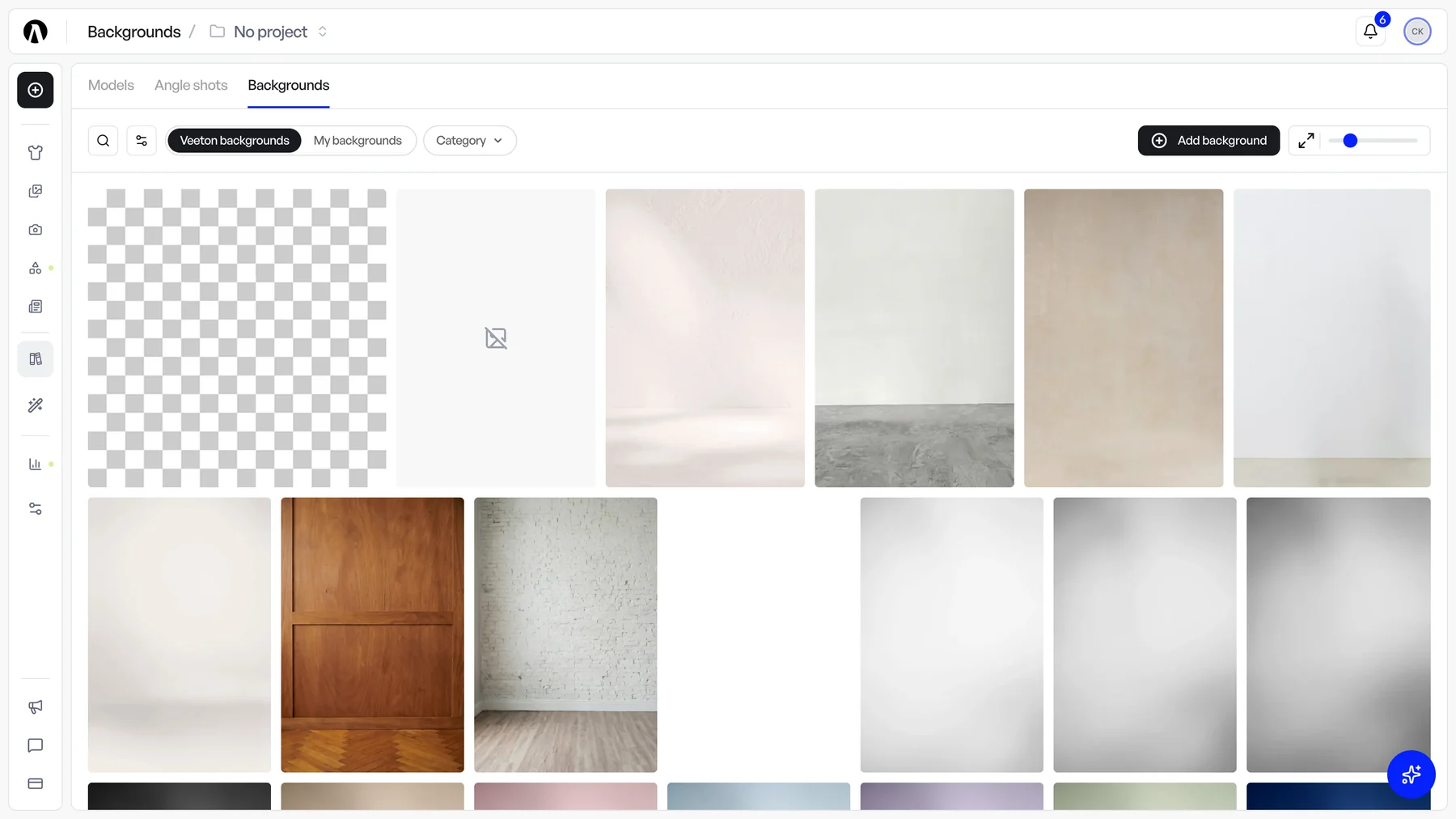
Dans un projet, ouvrez l’onglet Arrière-plans d’une configuration produit. En haut, vous passez maintenant de Arrière-plans Veeton, le catalogue que vous connaissez, à Mes arrière-plans, tout ce que votre organisation a ajouté.
Dans Mes arrière-plans, cliquez sur Ajouter un arrière-plan, choisissez Photo et déposez votre image. Elle est sélectionnée tout de suite et affiche Analyse en cours… le temps que Veeton lise la scène.
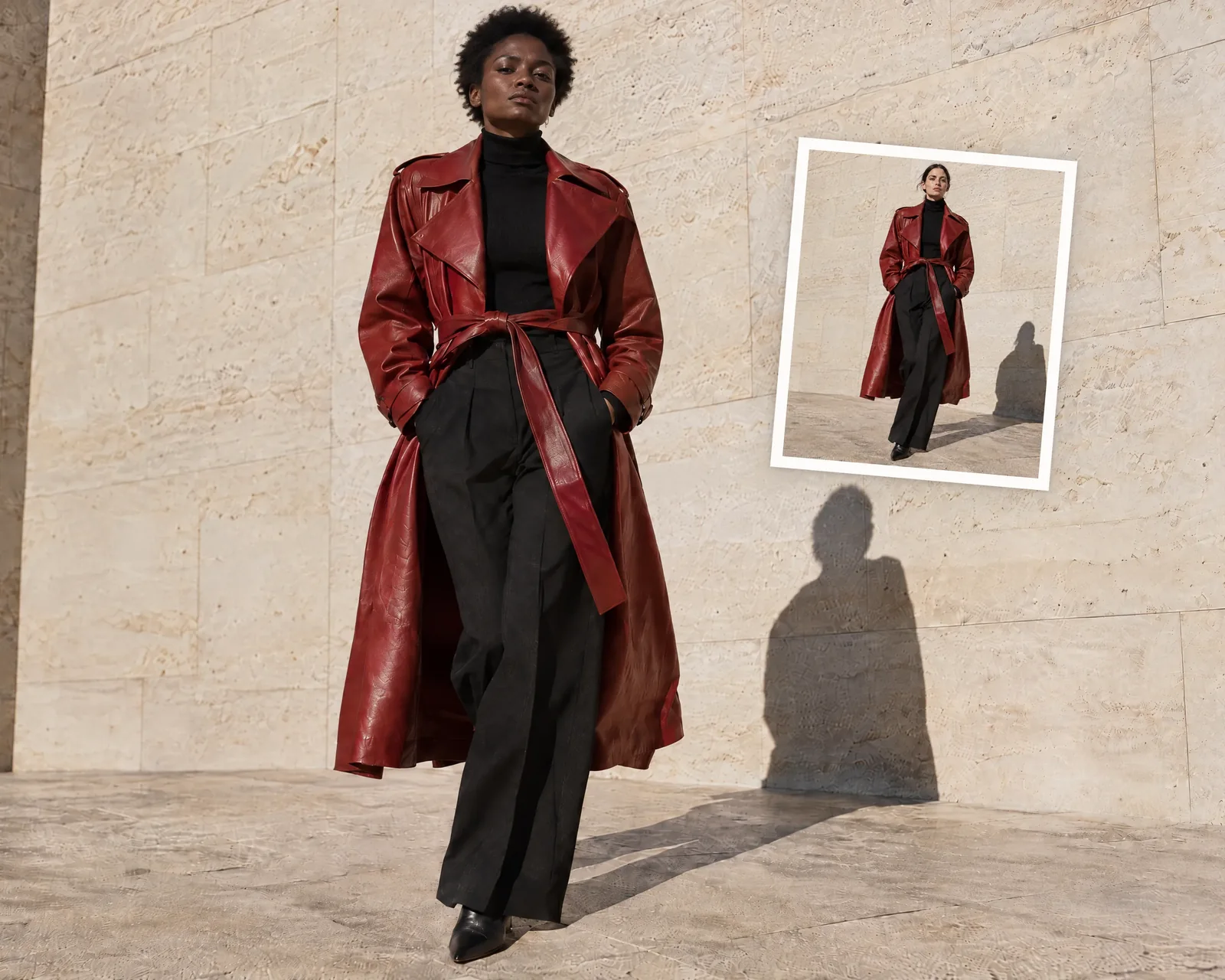
À la génération, Veeton place le mannequin dans votre photo et accorde la lumière, pour qu’il fasse partie de la scène au lieu de poser devant. Pour un rendu impeccable, utilisez une photo au même format que votre shooting photo.
Un arrière-plan que vous ajoutez est enregistré pour toute votre organisation. Vos collègues le retrouvent dans Mes arrière-plans la prochaine fois qu’ils préparent un shooting photo.
Les mêmes arrière-plans, partout où vous en avez besoin
Vos arrière-plans ne sont pas liés à un seul outil. Le sélecteur Arrière-plans Veeton / Mes arrière-plans apparaît désormais partout où vous choisissez un arrière-plan :
- Shootings photo — vos photos importées, à côté du catalogue.
- Swap mannequin — choisissez l’une de vos photos et Veeton y place le nouveau mannequin, lumière accordée. Vos couleurs personnalisées y sont aussi.
- Éditorial — à l’étape Arrière-plan, passez sur Mes arrière-plans, ou cliquez sur Ajouter un arrière-plan pour importer une nouvelle photo sans quitter votre éditorial.
- Embellisseur produit — vos couleurs unies personnalisées, enregistrées par code hexadécimal, comme avant.
Une seule galerie pour tous vos arrière-plans
Chaque arrière-plan ajouté par votre organisation se retrouve dans Assets › Arrière-plans, à côté de vos produits, mannequins et angles de vue. De là, vous pouvez :
- Ajouter une photo ou une couleur personnalisée, prête pour votre prochain shooting photo.
- Renommer un arrière-plan, pour que l’équipe sache à quelle boutique ou à quelle saison il correspond.
- Supprimer ceux que vous n’utilisez plus. Les images déjà générées avec eux sont conservées.
- Filtrer par Créé par pour voir qui a ajouté quoi, dès qu’au moins deux personnes de votre équipe ont ajouté des arrière-plans.
Quelques conseils pour de beaux résultats
- Photographiez le lieu vide. Personne, aucun produit dans le cadre : le mannequin est ajouté au lancement.
- Laissez de la place au mannequin. Une zone large et dégagée au centre du cadre donne le meilleur placement.
- Respectez le format. Une photo verticale pour un shooting photo vertical, une photo carrée pour des images carrées.
- Taguez les lieux que vous utilisez souvent. Les arrière-plans prennent des tags comme le reste de votre galerie : une saison ou une boutique est à un clic dans le sélecteur.
Envie de comparer plusieurs lieux rapidement ? Sélectionnez plusieurs arrière-plans dans un même shooting photo : Veeton génère chacun séparément, et vous voyez le même look dans votre boutique, sur votre terrasse et devant un arrière-plan studio épuré, côte à côte. Pour bien choisir vos arrière-plans, consultez le Centre d’aide.