
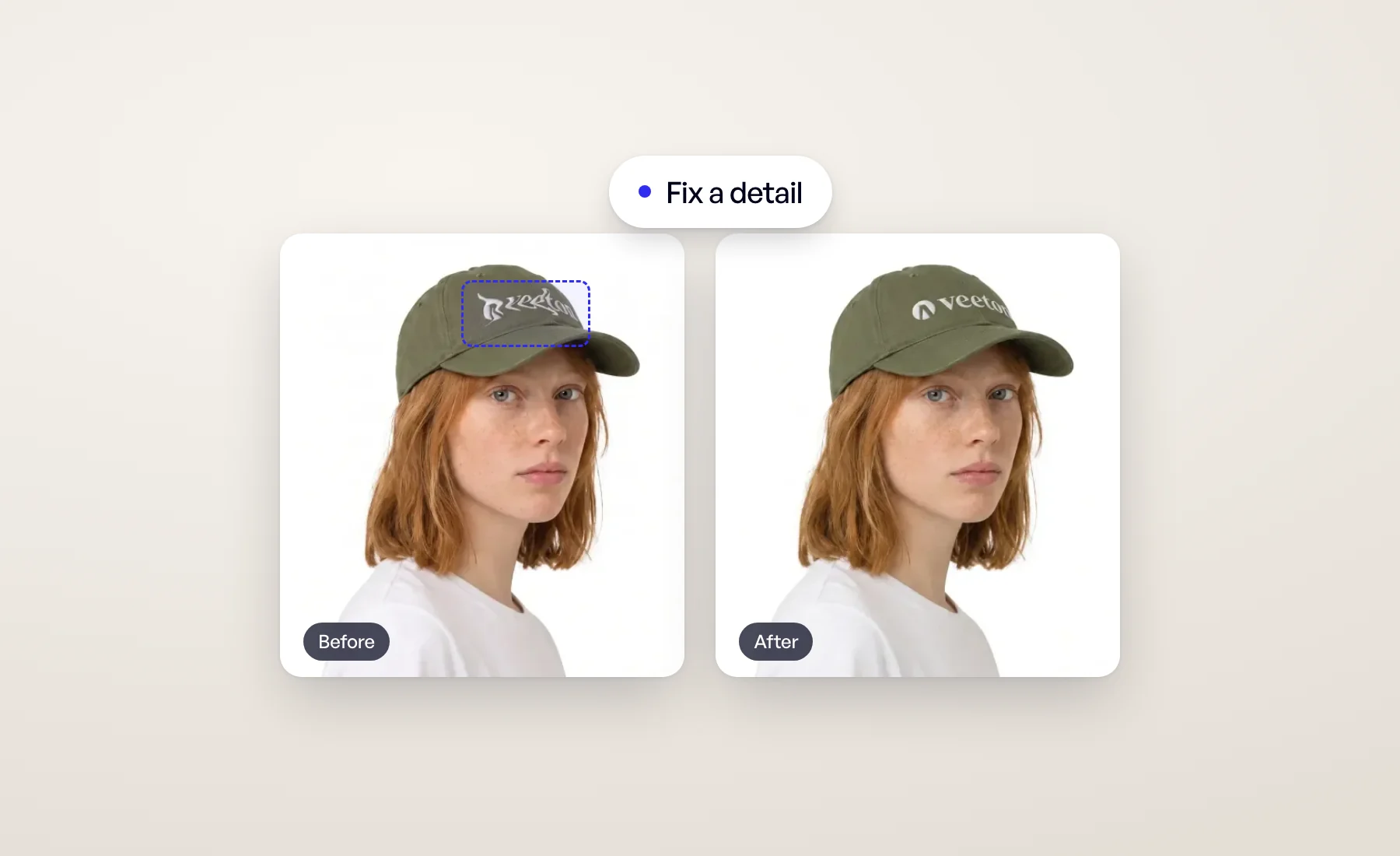
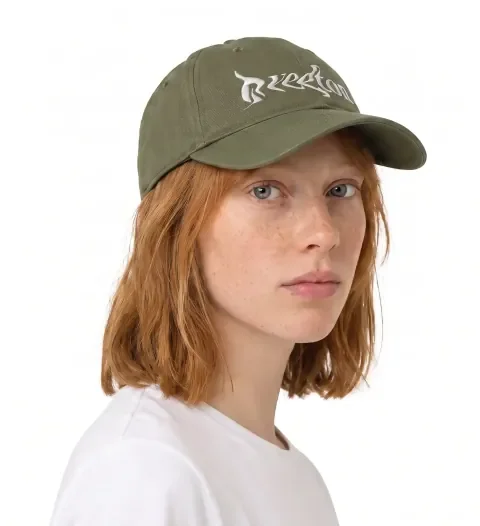
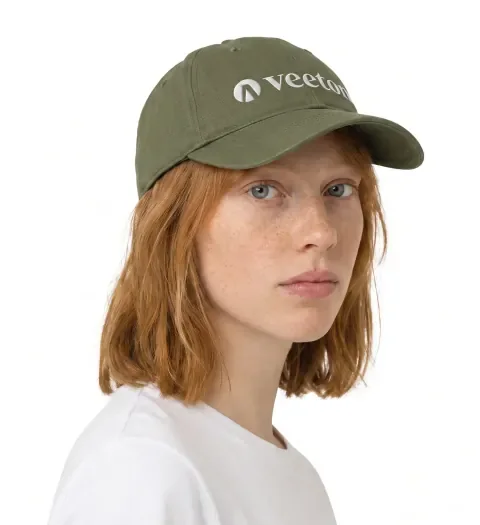
Vous avez choisi le mannequin, l’angle de vue et la lumière. La photo est réussie, à un détail près : le logo de la casquette a perdu une lettre, ou la veste affiche quatre boutons alors que votre produit en a trois.
Jusqu’ici, la seule solution était de régénérer en espérant que la nouvelle version garde tout ce qui vous plaisait. Corriger un détail change la donne. Vous montrez le défaut, Veeton le corrige en s’appuyant sur vos photos produit, et le reste de l’image reste exactement tel quel.
Deux façons de corriger, rien à écrire
Ouvrez un résultat depuis votre galerie Résultats et cliquez sur Corriger un détail en bas à droite de l’image, ou retrouvez-le dans l’éditeur d’image, sous Outils IA. Le panneau propose deux modes.
Auto. Cliquez sur Correction auto et Veeton passe l’image au crible à la recherche des défauts de génération habituels : un logo déformé, des lettres illisibles, des boutons en mauvais nombre ou du mauvais style. Il corrige ce qu’il trouve en s’appuyant sur les photos de référence de votre produit. Si rien ne cloche, l’image n’est pas modifiée.
Manuel. Quand vous savez exactement où se trouve le problème, cadrez-le vous-même.
- Cadrez le défaut. Tracez un cadre autour sur le résultat. Pour une marque minuscule, zoomez d’abord avec la molette.
- Cadrez le bon détail (facultatif). Tracez un second cadre sur votre photo produit, autour du logo ou du bouton tel qu’il est vraiment. Pas de photo de ce détail ? Importez plutôt un gros plan.
- Cliquez sur Corriger.
Deux cadres, et c’est tout. Pas de prompt à écrire, rien à décrire.
Seule la zone cadrée change
La correction reste à l’intérieur du cadre que vous avez tracé. Le visage, la pose, la lumière et le reste du vêtement ne bougent pas. Vous gardez la photo que vous aviez déjà validée, avec le détail corrigé.
Bon à savoir :
- Deux détails à la fois. Une fois le premier défaut cadré, Ajouter un second détail vous permet de corriger un autre endroit dans le même passage.
- Votre original est conservé. Chaque correction s’ajoute à l’historique des versions de l’image : vous pouvez toujours revenir en arrière.
- Pensé pour les petites corrections. Un cadre qui couvre une trop grande partie de l’image est refusé dès que vous le tracez. Pour des changements plus importants, utilisez Retoucher avec l’IA.
Désormais sur davantage de résultats
Corriger un détail a d’abord été disponible sur les résultats de shooting photo. Depuis, il vous suit à deux nouveaux endroits :
- Les résultats de l’Embellisseur produit (depuis le 22 septembre) : un packshot, un flatlay ou un ghost avec une étiquette mal dessinée se corrige de la même façon, en s’appuyant sur les photos du produit.
- Les résultats Éditorial (depuis le 9 octobre) : corrigez un logo dans une image de campagne sans perdre la composition.
Tarif
Corriger un détail est gratuit depuis son lancement. À partir du 26 octobre 2026, chaque correction coûte 5 crédits. Une correction qui échoue est toujours remboursée, et en mode Auto, quand Veeton ne trouve rien à corriger, rien ne vous est facturé.
Essayez-le sur votre prochain shooting photo
Ouvrez n’importe quel résultat de shooting photo, de l’Embellisseur ou de l’Éditorial et cherchez Corriger un détail. Le pas-à-pas complet se trouve dans le Centre d’aide : Comment corriger un détail sur une image.