
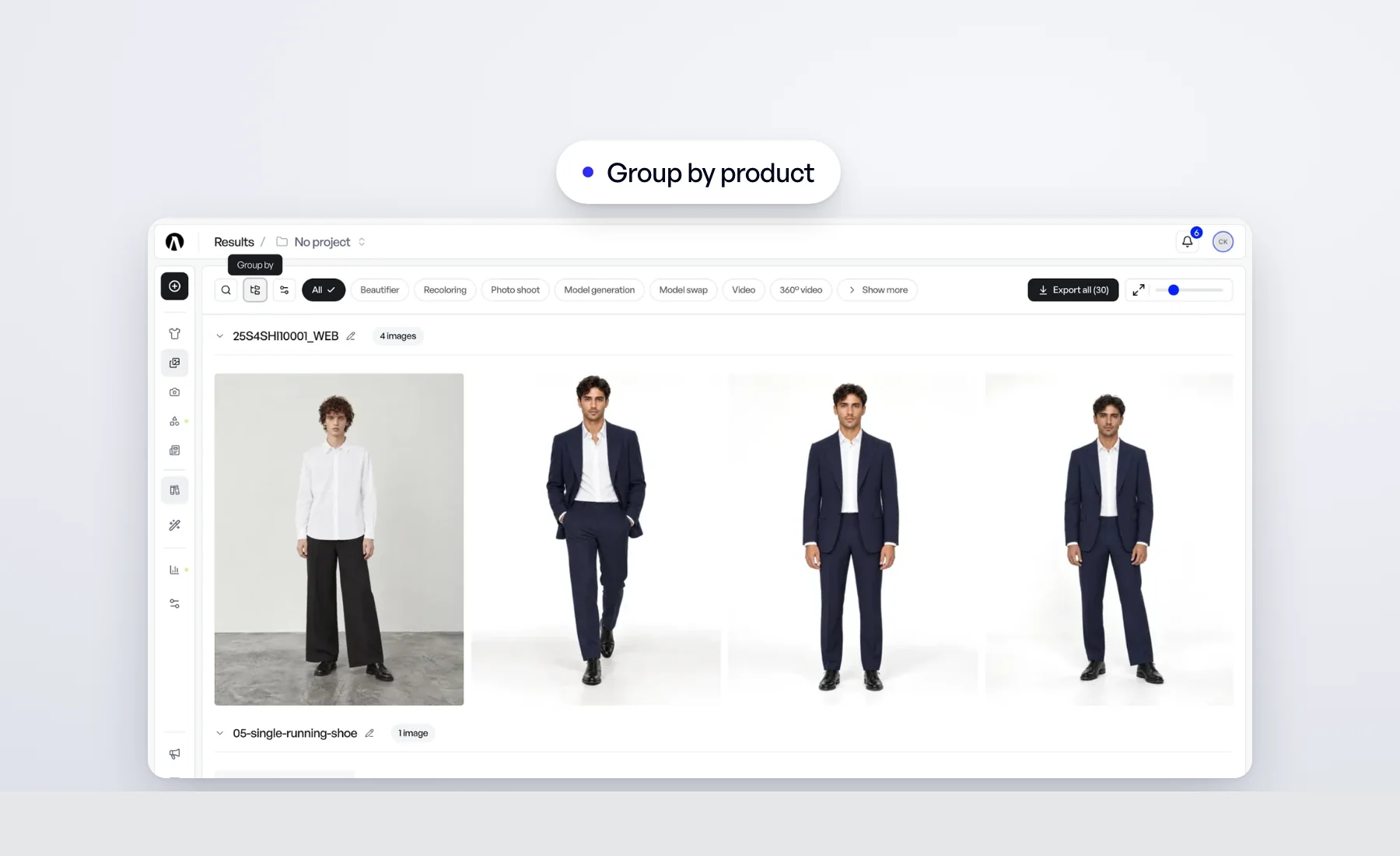
Une galerie de vingt produits s’organise toute seule. Une galerie de deux mille, partagée par une équipe sur plusieurs saisons, non. Ces dernières semaines, nous avons revu la façon de trier, chercher et retrouver vos éléments dans Veeton, pour que la pièce dont vous avez besoin soit à quelques clics, quelle que soit la taille de votre catalogue.
Les tags : une étiquette, partout
Un tag est une étiquette que vous inventez : SS27, Lookbook, Client X. Posez-le sur n’importe quoi : produits, mannequins, angles de vue, résultats finis, et même des projets entiers. Vos tags forment une seule liste, partagée par toute votre organisation : une collection taguée une fois est la même collection partout.
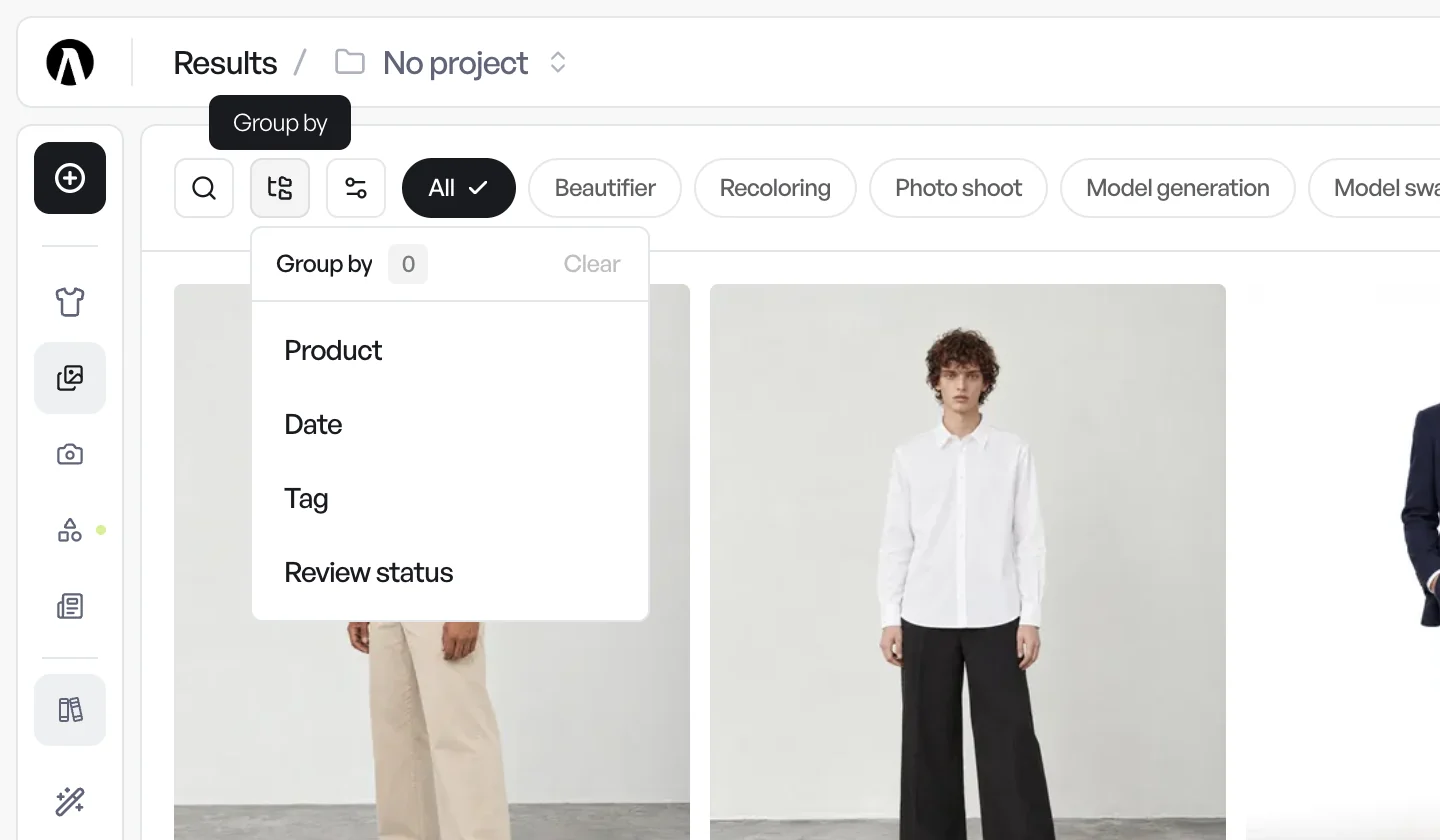
Sélectionnez des éléments dans une galerie, cliquez sur Ajouter à un tag dans la barre qui apparaît, puis choisissez un tag ou tapez-en un nouveau. Les tags ont deux niveaux : Lookbook peut contenir Hiver et Été.
Ensuite, servez-vous-en :
- Filtrez n’importe quelle galerie par tag. Choisir un tag inclut tout ce qui se trouve sous ses sous-tags, et choisir deux tags n’affiche que ce qui porte les deux.
- Groupez par tag pour disposer une galerie en une section par tag, chacune avec son propre décompte. Cela fonctionne dans Résultats, Produits, Mannequins, Projets et vos propres Angles de vue.
- Choisissez par tag pendant que vous préparez un shooting photo : le même filtre se trouve dans les sélecteurs de produits, de mannequins et d’angles de vue.
- Taguez dès l’import : l’écran d’import a un champ Tags, pour que vos nouveaux produits arrivent déjà classés.
Cherchez avec vos propres mots
Le champ de recherche de Assets › Produits comprend désormais ce que vous voulez dire, en français comme en anglais.
Les mots qui désignent un attribut, comme « bordeaux », « laine » ou « col roulé », sont reconnus comme une couleur, une matière ou une encolure, et les produits qui correspondent remontent en premier.
Tout le reste est rapproché par le sens. « Luxe discret pour le bureau » ou « quelque chose pour la plage » fait remonter les produits les plus proches, même quand aucun de ces mots n’apparaît dans le nom d’un produit. Veeton lit la couleur, le motif, la matière, la saison, l’encolure et le style de chaque produit à partir de ses photos : tout cela fonctionne sans que vous ayez à remplir le moindre champ.
Mannequins, angles de vue et arrière-plans au même endroit
Vos Mannequins, Angles de vue et Arrière-plans sont désormais réunis sous Assets, un onglet chacun, juste à côté de Produits. Tout ce qui sert à composer un shooting photo est au même endroit.
Les angles de vue gagnent aussi un filtre Orientation : Face, Trois-quarts, Profil ou Dos, déduit de la façon dont le corps fait face à l’objectif. Groupez par orientation pour voir toutes vos vues de dos d’un coup. Le filtre est dans la galerie et dans chaque sélecteur d’angles de vue.
Des résultats triés comme vous travaillez
La galerie de résultats offre de nouvelles façons de découper un projet chargé :
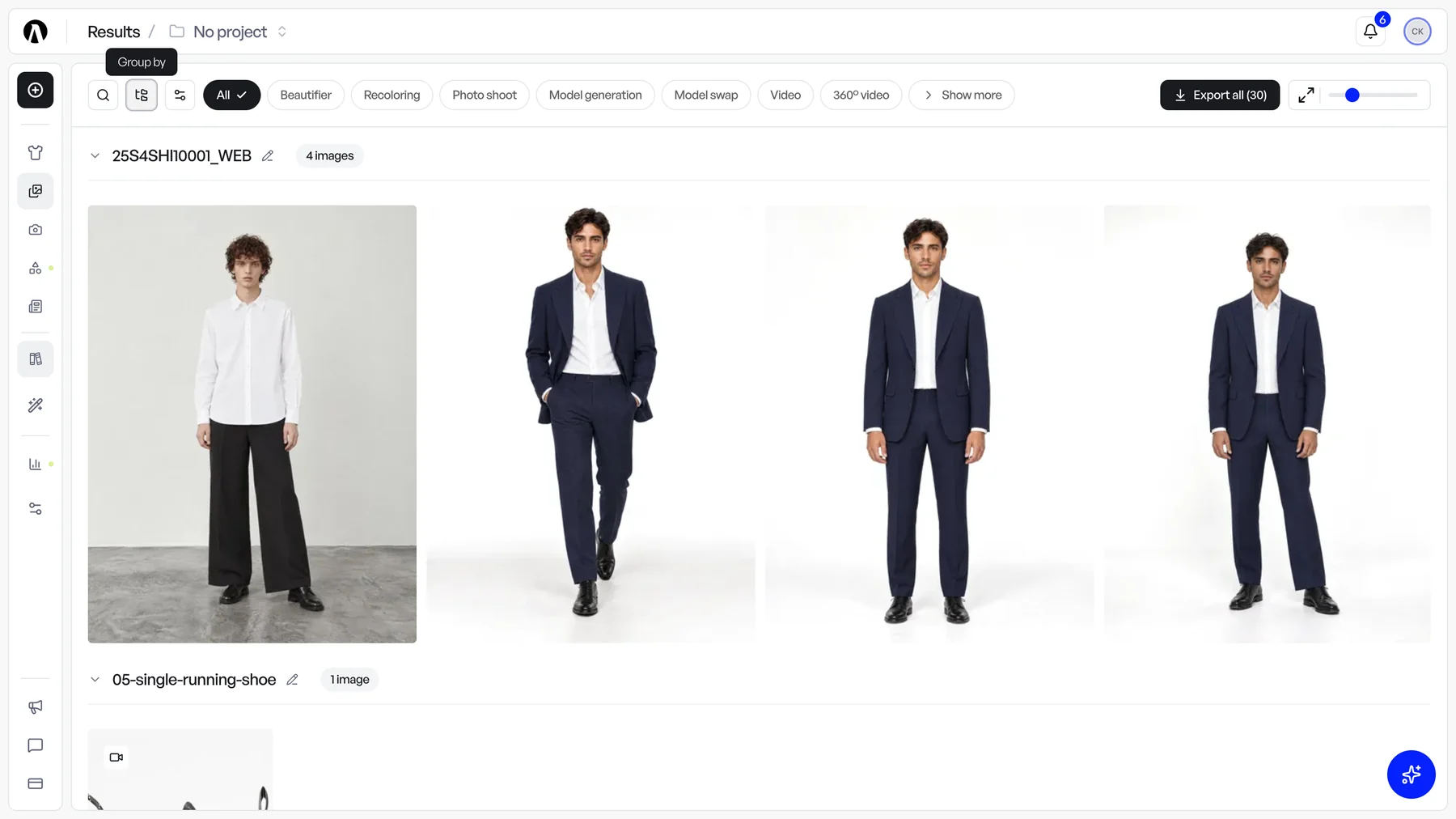
- Grouper par produit. Toutes les images issues d’un même produit sont réunies, quel que soit l’outil qui les a créées. Les extractions et les rendus sans produit se regroupent sous Sans produit.
- Lancé par. Ne gardez que les résultats que vous avez lancés (Moi) ou ceux d’un collègue, par son nom.
Et dans Produits et Projets, le filtre Date est désormais un calendrier : cliquez sur un premier et un dernier jour pour une période, ou deux fois sur le même jour pour une seule date.
Qui a fait quoi
Dans une équipe, « qui a importé ça ? » est une vraie question. Créé par filtre désormais vos Produits, Projets, Mannequins, Arrière-plans et Angles de vue selon le membre qui les a créés, et le filtre est aussi dans les sélecteurs du shooting photo et du swap mannequin. Choisissez Moi pour les vôtres, ou un collègue par son nom. La ligne apparaît dès qu’au moins deux membres ont créé quelque chose.
Pour aller plus loin
Tous les détails sont dans le Centre d’aide :