
Une image part rarement en ligne sur la décision d’une seule personne. Un merchandiser repère une manche qu’il faudrait retrousser, une responsable de marque veut un arrière-plan plus chaleureux, et quelqu’un doit donner le feu vert final. Jusqu’ici, cette discussion se tenait dans des captures d’écran, des fils Slack et des tableurs, à côté de Veeton.
Ces dernières semaines, nous l’avons ramenée dans le studio, en trois étapes : des commentaires sur chaque résultat, un centre de notifications qui vous prévient quand on a besoin de vous, et un statut de vérification qui indique, pour chaque image, où elle en est.
Des commentaires, directement sur le résultat
Ouvrez n’importe quel résultat et cliquez sur Commentaires. Le panneau s’ouvre à côté de l’image : vous discutez de la photo en l’ayant sous les yeux. Écrivez votre remarque, cliquez sur Publier, et toute votre organisation la voit sur le même résultat.
Quelques détails en font une vraie conversation :
- Mentionnez un collègue en tapant @ puis en choisissant un nom dans la liste. Il est prévenu, même s’il n’a jamais ouvert ce projet.
- Répondez à un commentaire précis. Votre réponse cite le message auquel elle répond, si bien qu’un fil reste lisible quand trois personnes interviennent.
- Modifiez ou supprimez vos propres commentaires. Un commentaire modifié est signalé comme tel.
Un centre de notifications qui vous fait revenir
La cloche de la barre du haut est désormais l’endroit unique où voir ce qui s’est passé en votre absence. Un compteur bleu indique combien de notifications vous n’avez pas lues, et l’onglet de votre navigateur affiche un petit point : vous le remarquez même quand Veeton est dans un onglet en arrière-plan.
Voici ce que vous y trouvez :
- Vos résultats sont prêts. Lancez un shooting photo, passez à autre chose, et la cloche vous prévient quand les images sont arrivées. Cliquez pour les ouvrir.
- Une génération a échoué, pour que vous n’attendiez jamais quelque chose qui ne viendra pas.
- Un export est prêt à télécharger. Cliquez sur la notification et le zip se télécharge, sans revenir à la page d’où vous l’aviez lancé.
- Une correction de détail est terminée, avec un lien direct vers l’image.
- Quelqu’un vous a mentionné ou vous a répondu dans un commentaire.
- Les nouvelles de l’équipe Veeton. Les nouvelles fonctionnalités et les maintenances prévues s’affichent en haut, sous Nouveau chez Veeton, avec Ouvrir pour en savoir plus ou Compris pour passer à la suite.
Tout marquer comme lu et Tout effacer gardent la liste en ordre. Plus d’informations sur les annonces dans le Centre d’aide.
Le statut de vérification : un verdict par image
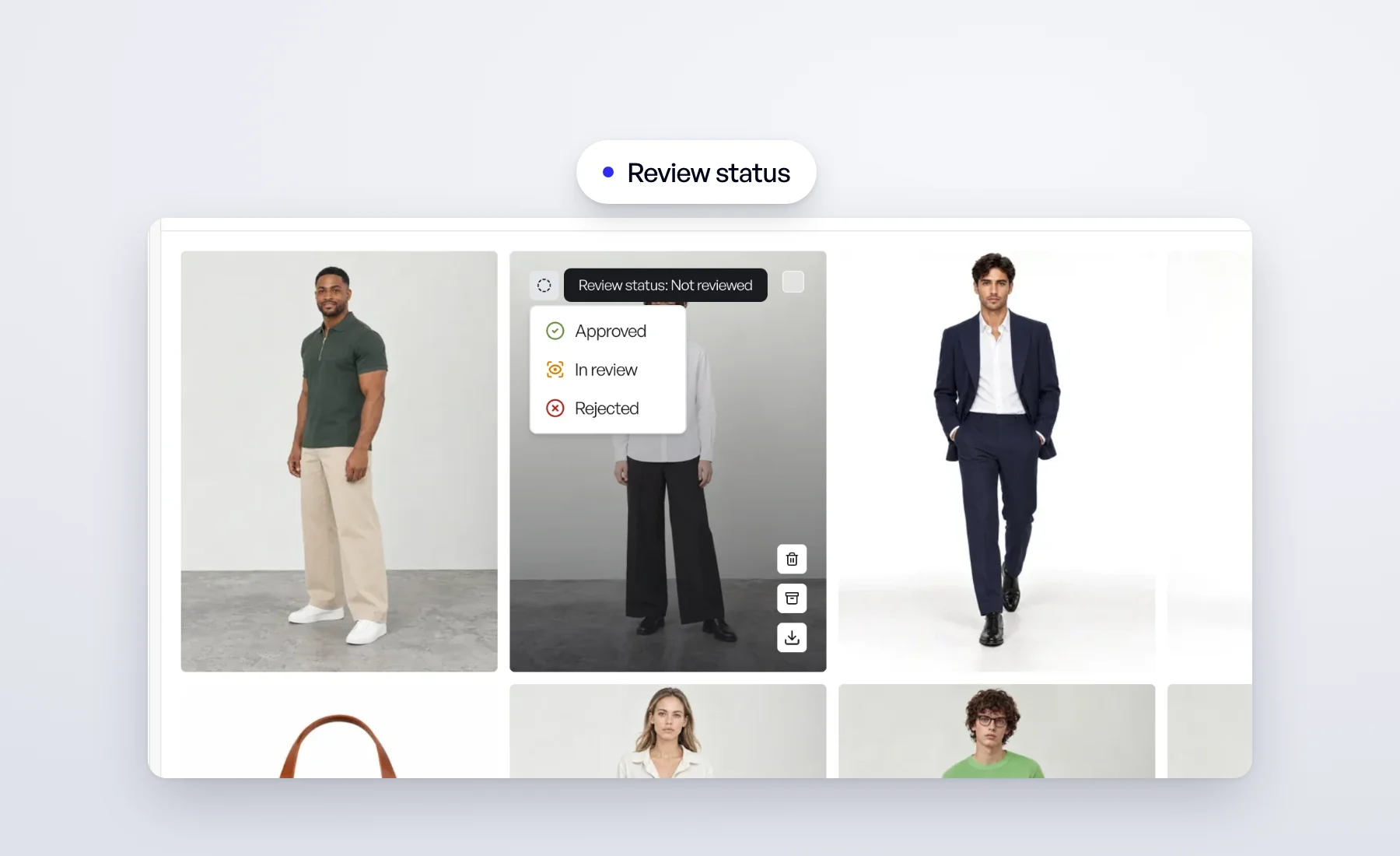
Les commentaires disent quoi changer. Le statut de vérification dit où en est une image. Chaque résultat porte désormais l’un de ces quatre statuts :
- Non vérifié : personne ne l’a encore regardé.
- En vérification : quelqu’un s’en occupe, ou une modification est en attente.
- Validé : prêt à partir.
- Refusé : il n’ira pas plus loin.
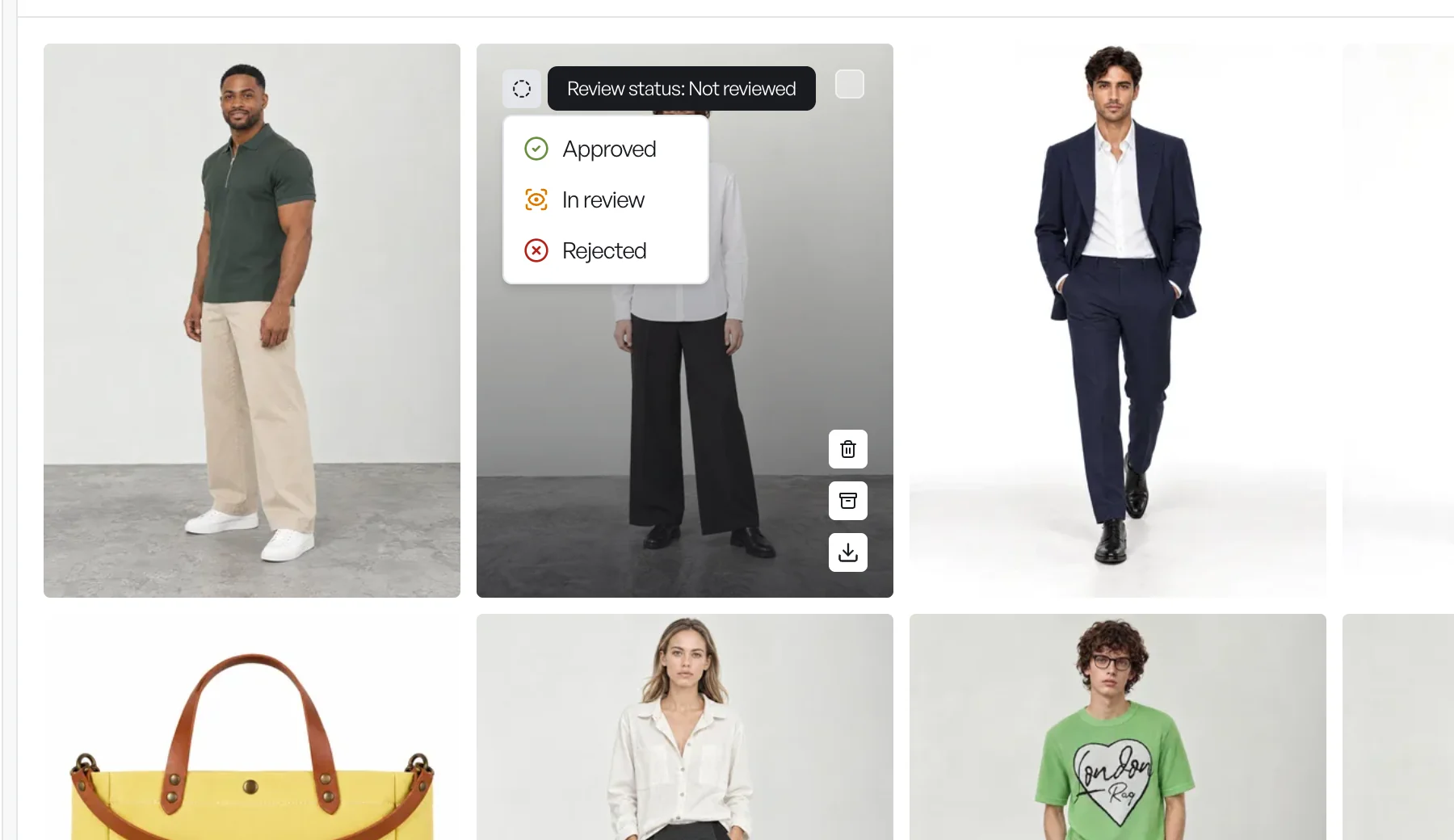
Changez-le depuis le coin supérieur gauche de n’importe quelle carte de la galerie, où le statut actuel s’affiche sous forme d’icône, ou depuis le bouton de statut de vérification de la vue du résultat, une fois l’image regardée de près. Rien ne change un statut tout seul : il ne bouge que lorsqu’une personne de votre équipe le décide.
Servez-vous-en ensuite pour mener votre vérification :
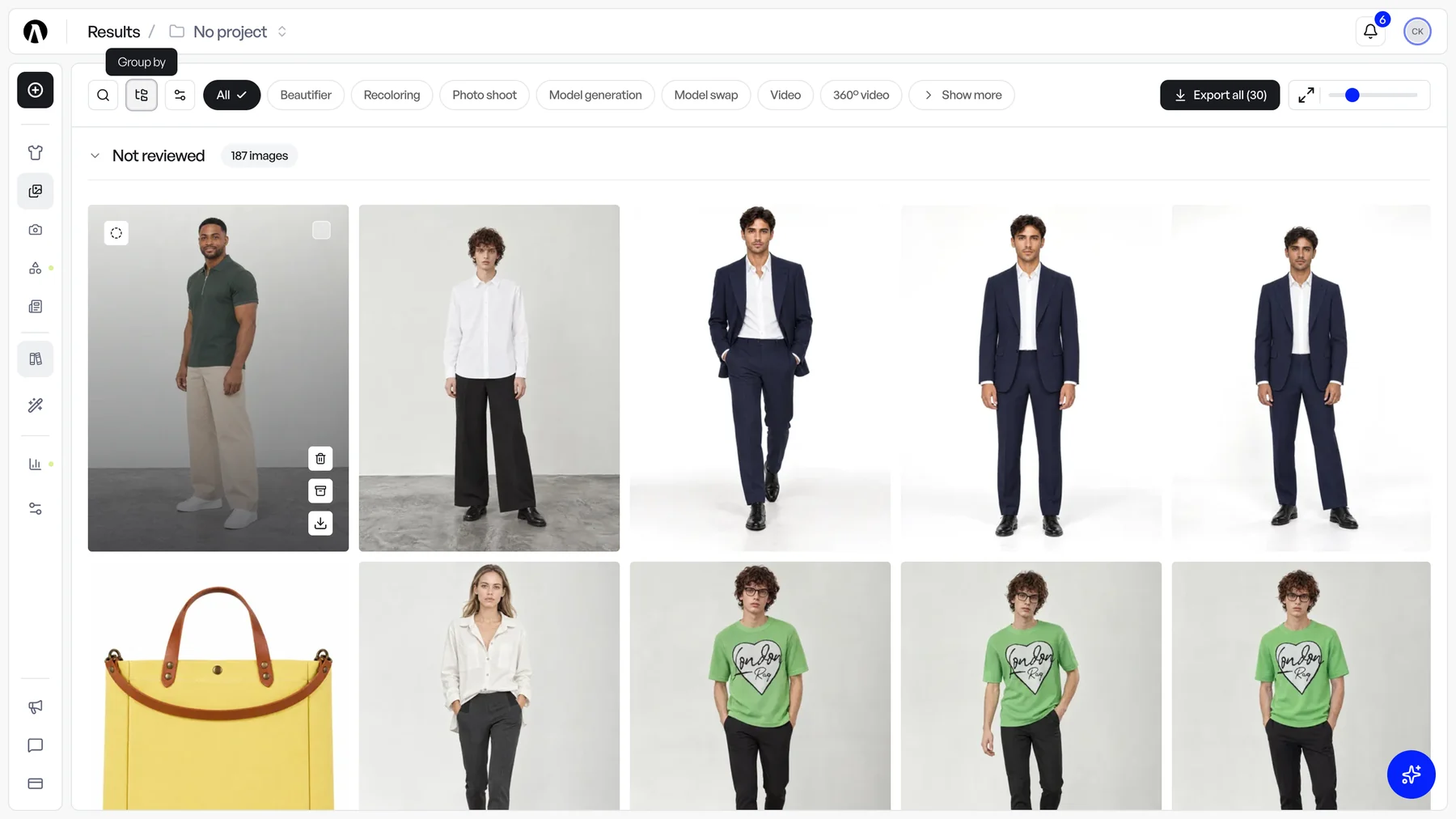
- Filtrez la galerie sur un statut pour ne voir que ce qui attend encore un regard, ou que ce qui est validé et prêt à l’export.
- Groupez par statut de vérification pour disposer toute la galerie comme un tableau : non vérifié, en vérification, validé, refusé.
Si vous aimiez des résultats avec le cœur, rien n’est perdu : chaque résultat que vous aviez aimé démarre en Validé.
Comment tout s’articule
Une tournée type ressemble désormais à ceci. La cloche vous annonce qu’un shooting photo est prêt. Vous ouvrez la galerie filtrée sur Non vérifié, validez ce qui fonctionne, et laissez un commentaire avec une @mention sur l’image à corriger. Votre collègue reçoit la notification, corrige l’image et la passe en Validé. Filtrez la galerie sur Validé et exportez ce qui est prêt.
Tout reste sur l’image concernée, visible par toute votre organisation.