
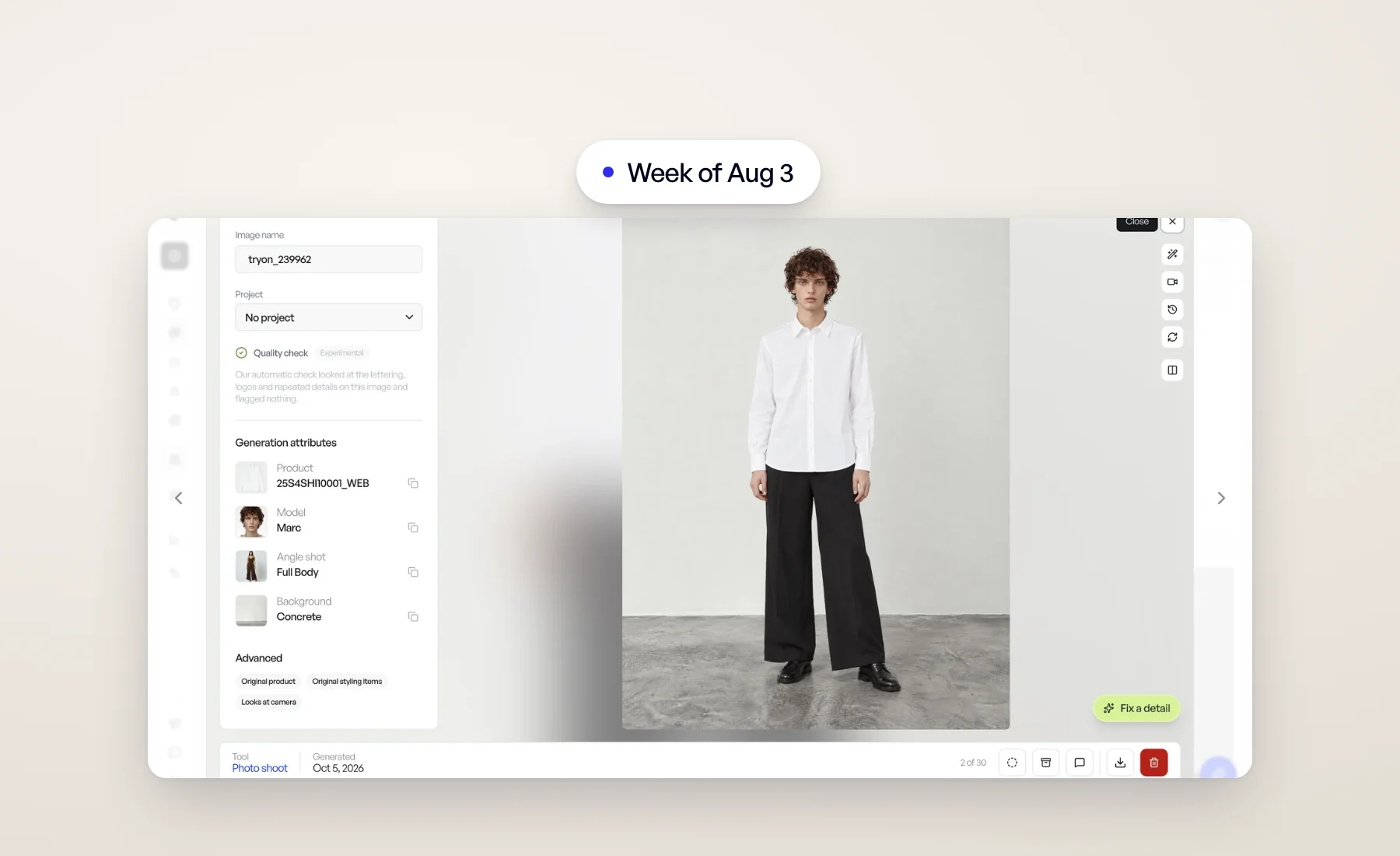
Cette semaine, tout tourne autour du cadrage : des images qui gardent la forme de la photo de départ, et une vue des résultats qui laisse plus de place à l’image.
Éditorial : du moodboard à l’image de campagne
Les images catalogue vendent le produit. Les images éditoriales vendent la marque. Éditorial part d’une référence qui vous plaît, une photo de moodboard ou une campagne que vous admirez, et Veeton l’analyse pour écrire le prompt à votre place. Vous y placez ensuite vos propres produits, mannequins et angles de vue, puis vous générez.
Vous pouvez aussi Partir de zéro et décrire la scène vous-même.
Ouvrez-le depuis Studio › Éditorial dans la barre latérale. Le guide du Centre d’aide détaille chaque étape.
Un format qui suit votre référence
Éditorial et Swap mannequin proposent désormais Auto comme format, et c’est le choix par défaut. Une référence en portrait reste en portrait, une référence carrée reste carrée, sans rien avoir à choisir. Les shootings photo passent aussi en Auto par défaut, pour que chaque angle de vue reçoive le cadrage qui lui convient.
Vous préférez un format fixe pour votre marque ? Définissez-le une fois par outil, Éditorial compris, dans Configuration › Préférences › Génération.
Pieds nus quand vous le voulez
Les shootings photo ont une nouvelle option Chaussures dans les réglages avancés. Auto laisse Veeton choisir des chaussures assorties à la tenue ; Pieds nus laisse les pieds nus. L’option est ignorée quand votre produit ou vos pièces de stylisme comprennent déjà des chaussures.
Plusieurs photos de téléphone, un seul produit
Quand vous importez depuis votre téléphone, choisissez Un produit, plusieurs vues pour regrouper vos photos sous un même produit. La première photo devient la vue principale : les vues de face, de dos et de détail d’un même article se prennent ainsi d’une traite.
Une vue des résultats plus spacieuse
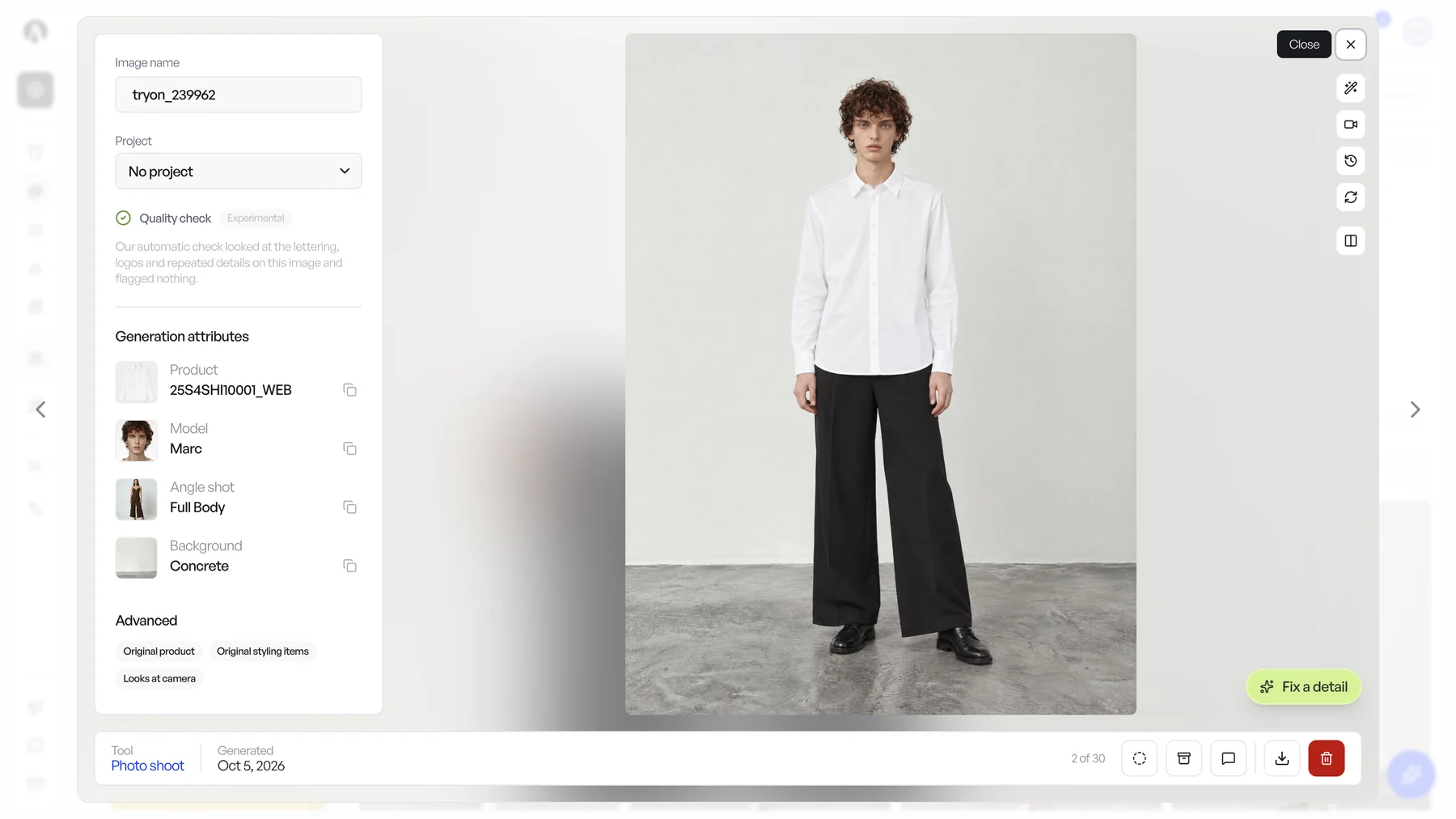
La vue des résultats est plus grande sur les écrans larges, et tout l’espace gagné revient à l’image. Le panneau de détails reste désormais ouvert quand vous comparez une image à sa source : vous gardez toujours sous les yeux le nom du produit, le projet et les réglages.
Les retouches en cours sont maintenant visibles partout : sur l’image, en tête de son historique de versions, et sous la forme d’un petit indicateur de chargement sur sa carte dans la galerie. Plus besoin d’ouvrir un résultat pour savoir qu’une retouche est encore en cours.
Aussi cette semaine
- Swap mannequin a une carte d’import au début de sa galerie pour ajouter une photo, et ses résultats indiquent désormais l’angle de vue utilisé.
- Les produits affichent par défaut leur image Embellie sur les écrans de shooting photo, quand ils en ont une.
Ouvrez Veeton et essayez le format Auto sur votre prochaine image éditoriale.