
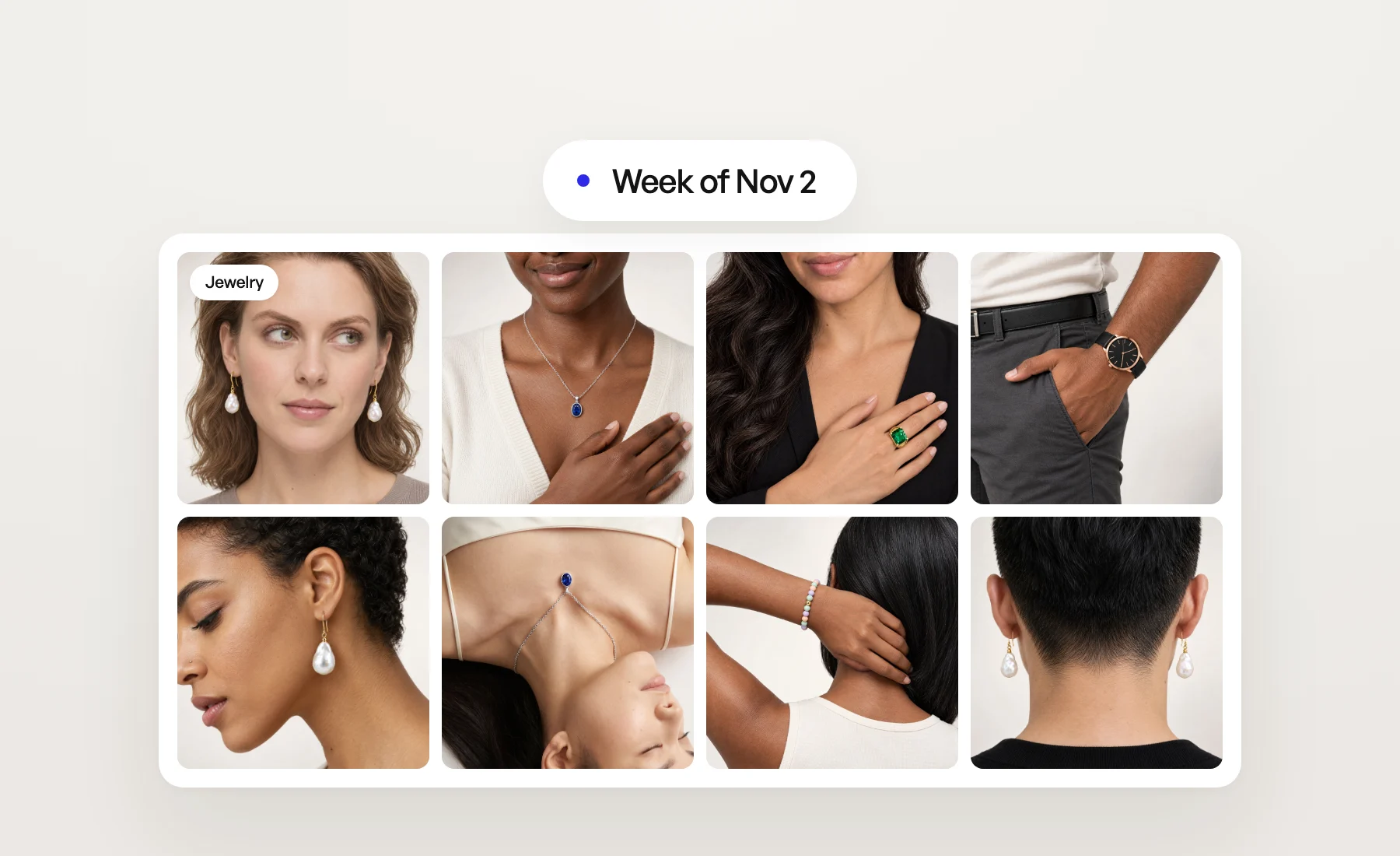
Cette semaine, les shootings photo accueillent les bijoux et les montres, vos projets se rangent dans des dossiers, et une seule recoloration peut changer plusieurs parties d’un produit.
Des shootings photo pour les bijoux et les montres
Les shootings photo ont une nouvelle catégorie Bijoux pour les boucles d’oreilles, colliers, pendentifs, bracelets, bagues et montres. Choisissez Bijoux à « Quel produit met-on en scène ? », ajoutez votre pièce, puis vos mannequins, angles de vue et arrière-plans comme d’habitude. Un produit classé en bijou s’ouvre directement sur cette catégorie depuis votre bibliothèque.
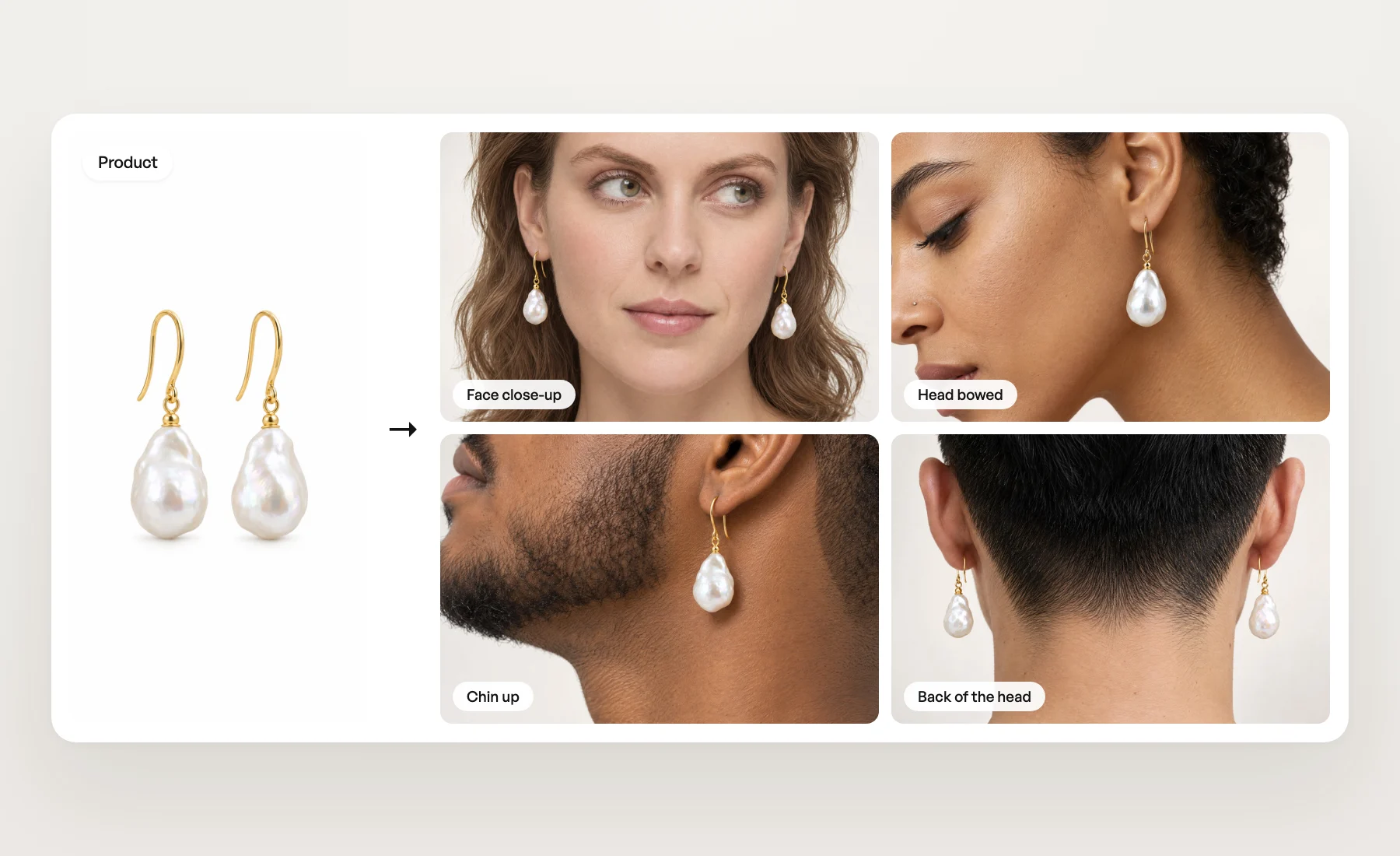
L’onglet Bijoux compte 18 angles de vue, chacun cadré sur l’endroit où la pièce se porte : l’oreille, le décolleté, la main, le poignet. Visage en gros plan montre les deux boucles d’oreilles, Nuque de dos les montre de dos, Décolleté et Position allongée cadrent un pendentif, Dos de la main et Main ouverte une bague, Montre au poignet une montre. La pièce vient de votre photo produit : sa forme, ses pierres et son métal restent tels que vous les avez photographiés. Une image de bijou coûte le même prix que toute image de shooting photo. La visite complète est dans Shootings photo de bijoux, et le détail dans l’article d’aide.
Des dossiers pour vos projets
Bibliothèque › Projets a maintenant des dossiers, comme sur un ordinateur. Cliquez sur Nouveau dossier à côté de Nouveau projet, puis glissez-y des projets, ou utilisez Déplacer vers…. Un dossier peut contenir d’autres dossiers, sur autant de niveaux que vous voulez, et chaque déplacement s’annule avec Annuler. Chaque carte de dossier affiche combien de projets il contient et les couvertures des plus récents.
Un clic droit sur un projet, un dossier ou la page donne accès à leurs actions, et Maj-clic sélectionne tout ce qui se trouve entre deux cartes. Télécharger sur un dossier crée un seul zip de tous les projets qu’il contient, rangés par dossier : le zip reproduit votre bibliothèque. Plus de détails dans l’article d’aide.
Plusieurs couleurs dans une seule recoloration
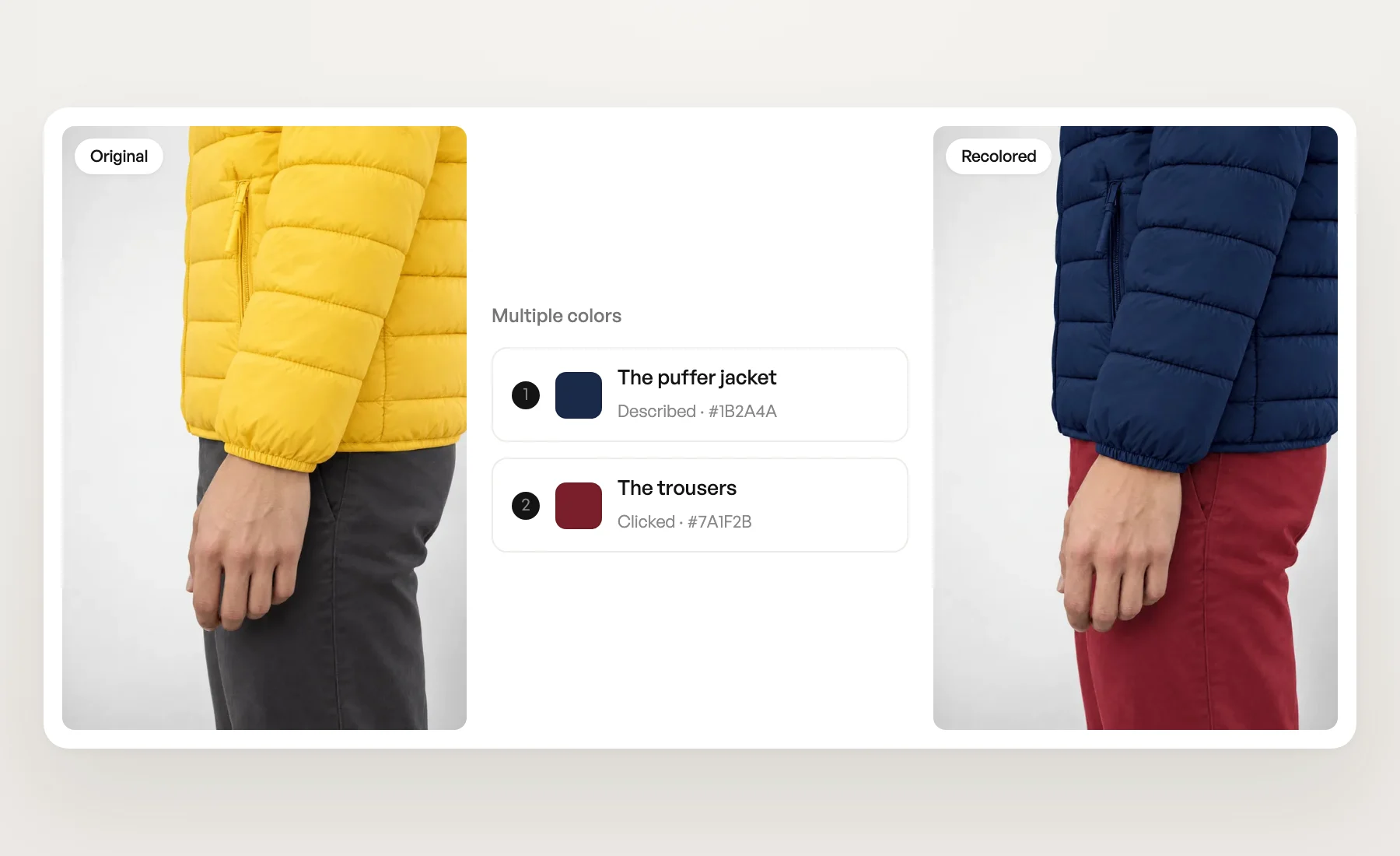
La recoloration propose maintenant Plusieurs couleurs à côté de Une couleur. Donnez à jusqu’à quatre parties leur propre couleur : décrivez chaque partie (« le col », « le pantalon ») ou, sur une seule image de shooting photo, cliquez dessus sur la photo. Veeton les recolore toutes dans une même image et vérifie chaque couleur par rapport au code hexadécimal choisi.
Choisir un produit liste aussi toutes les photos que vous avez importées pour lui, face et dos en premier, chacune nommée par sa vue. Retirez celles dont vous n’avez pas besoin : le compteur et le coût comptent des images, pas des produits. Plus de détails dans l’article d’aide.
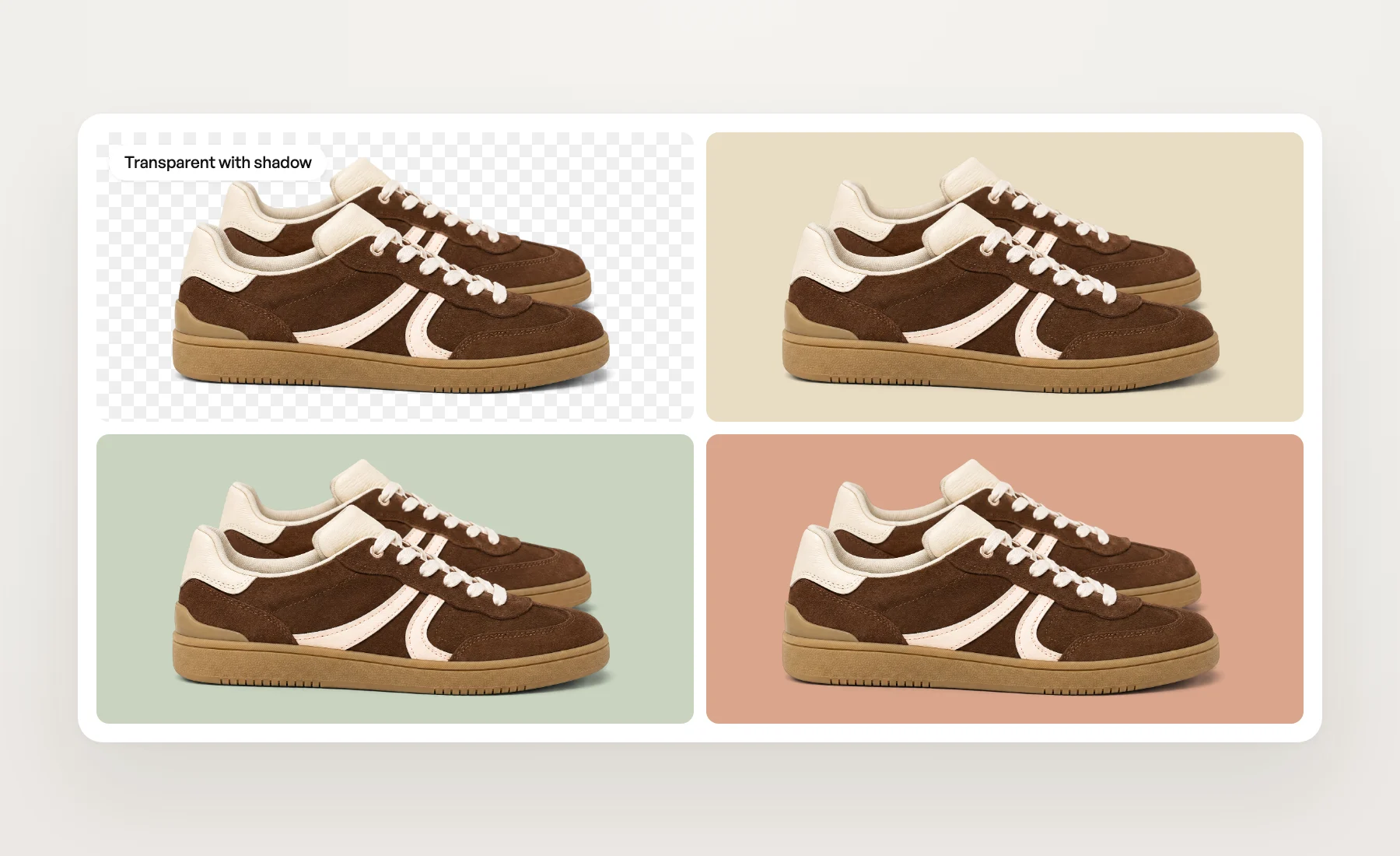
Transparent avec ombre dans l’Embellisseur produit
L’arrière-plan Transparent avec ombre fonctionne maintenant dans l’Embellisseur produit, pour les vêtements (flatlay et ghost), les chaussures, les casquettes et chapeaux, les sacs et les lunettes. Votre produit est détouré avec l’ombre de contact douce qui se trouve dessous : posé sur n’importe quelle couleur, il tient sur la page au lieu de flotter. Transparent reste disponible quand vous ne voulez aucune ombre. Plus de détails dans l’article d’aide.
Corriger jusqu’à quatre détails à la fois
Corriger un détail accepte maintenant jusqu’à quatre détails en une correction, contre deux auparavant. Cliquez sur Ajouter un détail pour encadrer le défaut suivant. Deux détails peuvent partager le même cadre de détail correct, par exemple un seul logo sur la photo produit pour deux impressions déformées. Tous les détails sont corrigés en même temps : quatre prennent à peu près le temps du plus lent.
Si seuls certains détails ont pu être corrigés, vous les recevez et les autres restent tels quels. Une correction coûte le même prix qu’elle couvre un détail ou quatre, et une correction qui n’a rien pu appliquer est remboursée. Plus de détails dans l’article d’aide.
Corrections et petits changements
- Maj-clic sélectionne une plage. Dans les bibliothèques de produits, mannequins, angles de vue, arrière-plans et projets, et dans la galerie de résultats.
- Vos projets d’abord. « Reprenez où vous en étiez » sur le tableau de bord liste maintenant les projets que vous avez ouverts, lancés ou téléchargés en dernier, puis les plus récents de votre équipe.
- 64 nouveaux mannequins dans la bibliothèque. 20 adultes de 18 à 29 ans et 44 enfants de 10 à 15 ans. Six mannequins plus anciens ont quitté la bibliothèque ; vos résultats passés avec eux restent tels quels.
- Les fichiers recolorés disent ce qu’ils sont. Les téléchargements et les exports nomment une recoloration d’après sa vue et sa couleur, par exemple
TEE-001_back_recolored_1B2A4A.webp. - Louis recolore toutes les photos d’un produit, comme la page Recoloration, et affiche le nombre de photos avant que vous confirmiez.
- Un seul nom par angle de vue. L’application, Louis et la documentation de l’API utilisent maintenant le même nom pour chaque angle de vue.
- Le curseur de taille de la galerie de projets agrandit les cartes quand vous le faites glisser vers la droite, comme dans toutes les autres galeries.
Ouvrez Veeton pour essayer.