
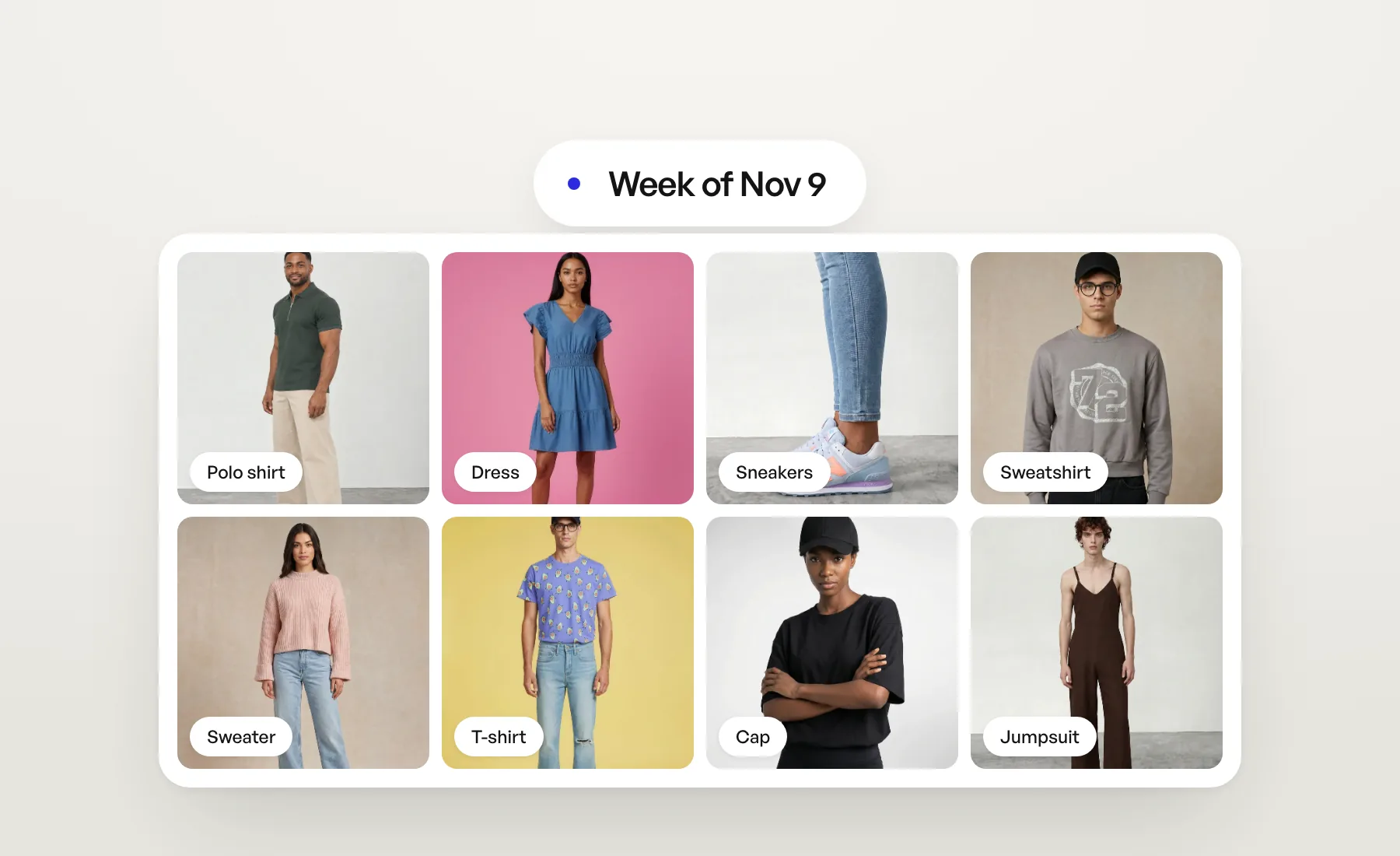
Cette semaine, un résultat devient un produit en deux clics, chaque produit sait ce qu’il est, et votre direction artistique va jusque dans l’image.
Enregistrer des résultats comme produits
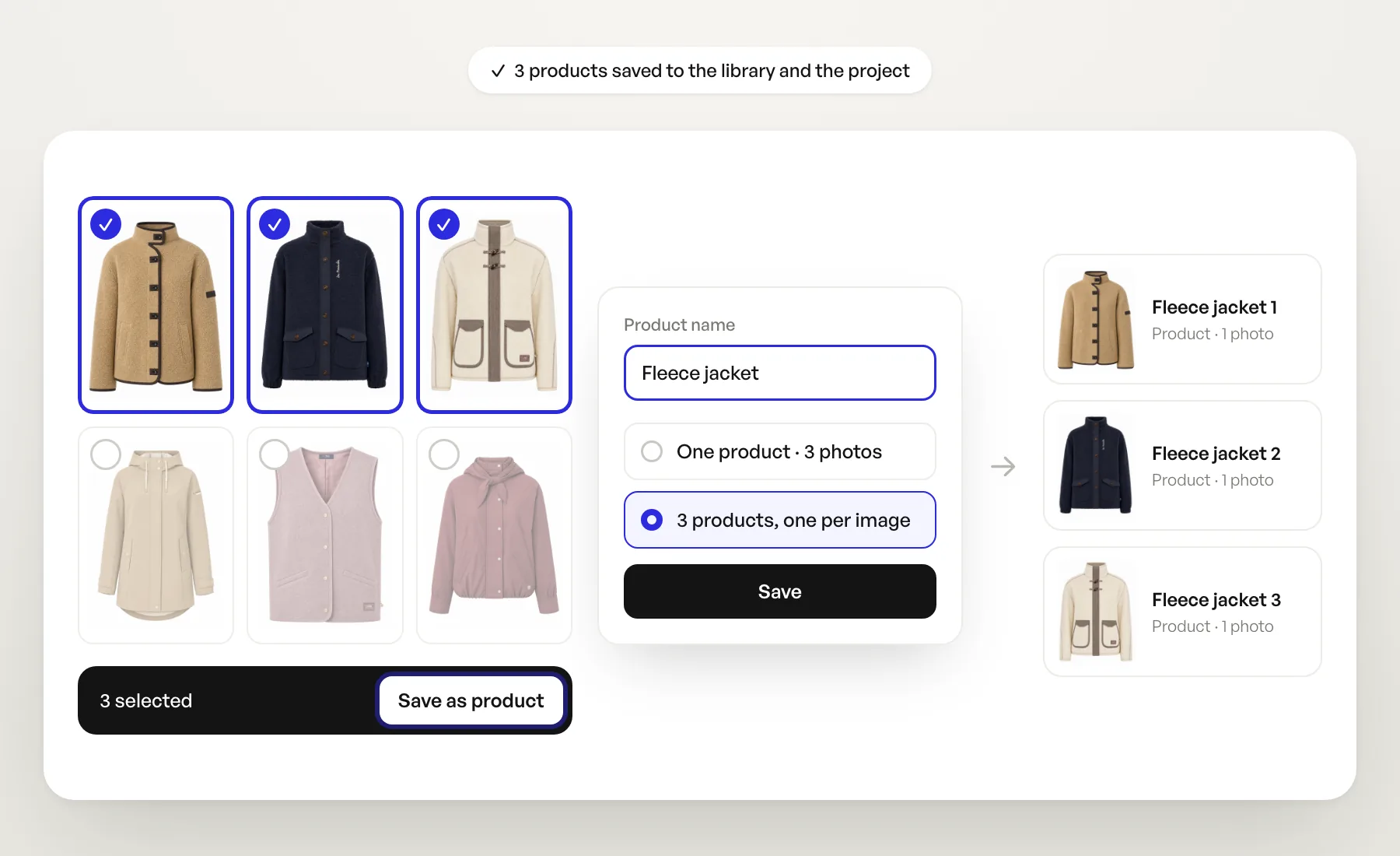
Certains résultats méritent de servir de point de départ : un coloris que vous n’avez qu’en rendu, un look que vous voulez refaire sur d’autres mannequins. Jusqu’ici, il fallait télécharger les images puis les importer à nouveau. Désormais, sélectionnez-les dans Résultats › Galerie et cliquez sur Enregistrer comme produit dans la barre de sélection. Quand un résultat est ouvert seul, le même bouton se trouve dans la barre sous l’image.
Nommez le produit, puis choisissez un produit dont les photos sont toutes les images sélectionnées, ou un produit par image, numérotés d’après le nom saisi. Les nouveaux produits arrivent dans votre galerie Produits et dans le projet sur lequel la galerie de résultats est filtrée, prêts pour leur prochain shooting photo. Vos résultats restent à leur place, les vidéos d’une sélection sont ignorées, et la vue de chaque photo est lue pour vous, comme pour un import. Plus de détails dans l’article d’aide.
Chaque produit connaît son type
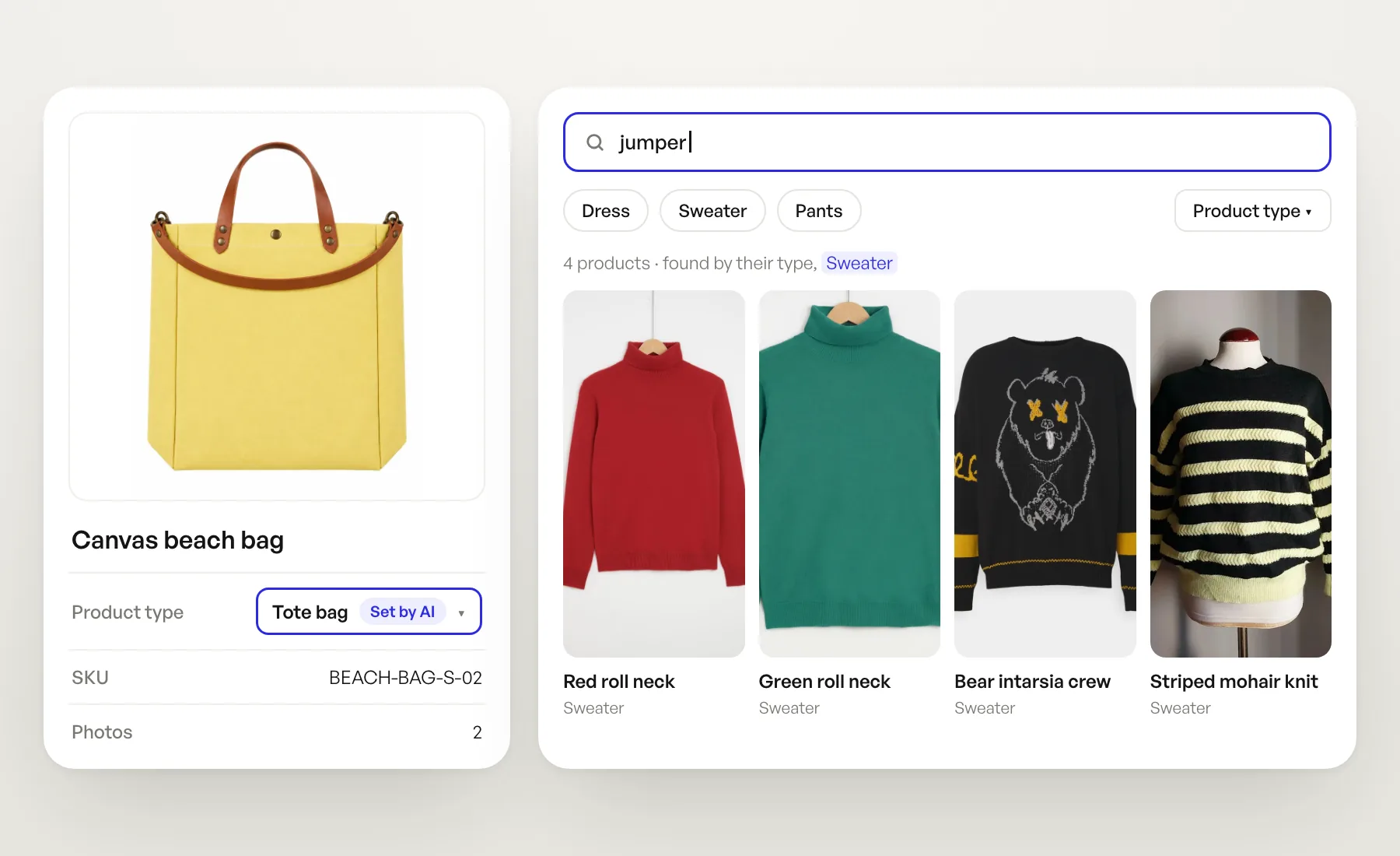
Les produits portent maintenant leur type de produit, parmi 102 : T-shirt, mules, cabas… Veeton le lit sur les photos du produit quand vous l’importez, et la fiche produit l’affiche dans la ligne Type de produit, avec la mention Défini par l’IA. S’il est faux, choisissez le bon : votre choix n’est jamais écrasé.
Les types pilotent désormais les filtres. Dans la galerie, dans l’onglet Produits d’un shooting photo et partout où vous choisissez des produits, le filtre Type de produit remplace la catégorie Shopify. Les types sont rangés comme en boutique (Hauts, Bas, Chaussures, Sacs & maroquinerie…), et Sans type pour l’instant vient en premier : un produit que l’IA n’a pas encore typé ne disparaît jamais. Les filtres rapides à côté sont les trois types les plus utilisés par votre organisation, pas une liste figée.
La recherche parle aussi la langue de vos clients, en français comme en anglais. « maille » trouve vos pulls, « tennis » vos baskets et « cartable » vos sacs à dos, même quand le mot n’apparaît nulle part dans le nom du produit. Combinez librement : « robe rouge » trouve les robes dont le nom dit rouge. La recherche dans vos résultats fonctionne de la même façon, et Louis peut lister vos produits par type.
Des règles de direction artistique qui façonnent l’image
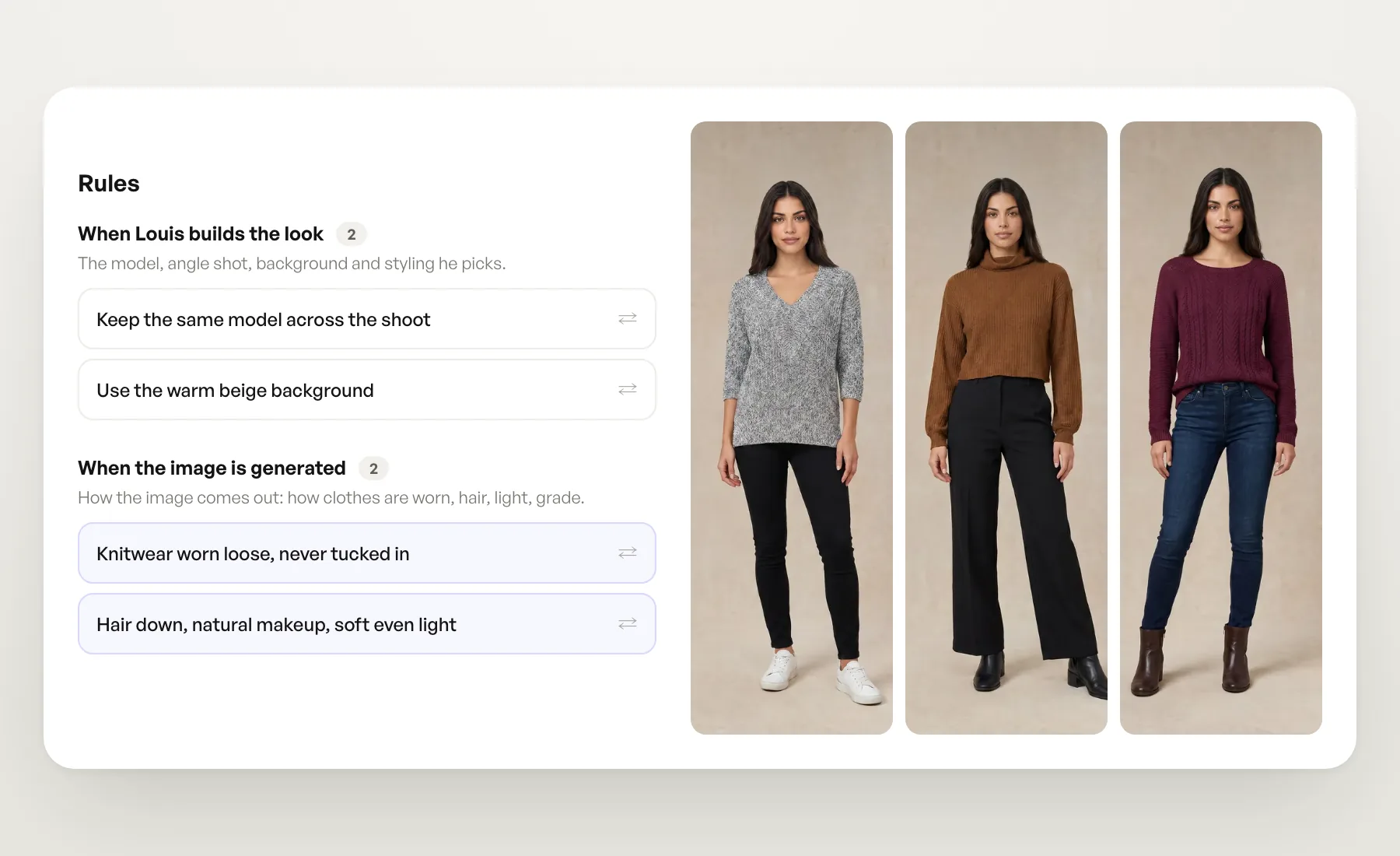
Les règles d’une direction artistique ne guidaient que les choix de Louis. Elles se répartissent maintenant en deux listes. Quand Louis compose le look réunit ce qu’il suit pour choisir le mannequin, l’angle de vue, l’arrière-plan et le stylisme. Quand l’image est générée réunit ce qui façonne l’image elle-même : la façon de porter les vêtements (« Les vestes sont toujours portées ouvertes »), coiffure et maquillage, lumière, couleur. Écrivez une règle comme vous briefez un photographe. Elle est classée dans la bonne liste dès que vous quittez le champ, une règle qui demande les deux est scindée en deux, et le bouton ⇄ déplace celle qui serait tombée dans la mauvaise liste.
Les règles s’appliquent dès le prochain lancement : les images déjà générées gardent les règles avec lesquelles elles ont été faites.
Les éléments de la direction artistique se répartissent aussi sur tout le shooting photo. Ses mannequins et ses arrière-plans se relaient d’une configuration produit à l’autre au lieu qu’un seul se répète partout, chaque mannequin assorti au sexe du produit. Tous ses angles de vue sont utilisés, jusqu’à quatre par configuration, et ses produits sont portés avec le produit principal de chaque configuration, un de chaque sorte. Plus de détails dans l’article d’aide.
Choisissez où regarde le mannequin
Le Regard propose maintenant trois options : Auto, Regarde la caméra et Regarde ailleurs. Auto, le réglage par défaut, garde le regard de l’angle de vue choisi : un angle de vue personnalisé regarde là où regarde le mannequin de votre photo de référence. Regarde la caméra tourne désormais toujours le mannequin vers l’objectif, quel que soit l’angle de vue ; une vue de dos garde sa pose. Regarde ailleurs détourne son regard. Réglez-le dans le panneau Avancé d’un shooting photo ou dans la ligne d’une configuration produit, et retrouvez-le dans le détail d’un résultat. Plus de détails dans l’article d’aide.
Corrections et petits changements
- Les commentaires à côté de l’image. Dans la visionneuse, les commentaires se trouvent maintenant dans le panneau de gauche, sous le détail du résultat, avec la zone de réponse toujours ouverte. Sur téléphone, le bouton des commentaires fonctionne comme avant.
- Louis trouve les mannequins par leur apparence. Demandez « une rousse » ou « des yeux verts », dans la langue de votre choix.
- Les grands résultats gardent leur taille. Les agrandissements et autres résultats de plus de 3 000 px de large étaient ramenés à 3 000 px une fois terminés. Ils gardent maintenant leur pleine taille.
- Les formules dans votre devise. L’onglet des formules, le paywall et le paiement affichent toujours la devise dans laquelle vous êtes facturé, y compris une fois votre essai terminé.
- Pour les utilisateurs de l’API. Chaque tâche renvoie maintenant
quality_checkavec ce que la vérification automatique a trouvé sur un résultat de shooting photo, et le nouveau webhooktask.quality_checkedvous prévient quand elle arrive.gazeaccepteauto, désormais la valeur par défaut.
Ouvrez Veeton pour essayer.