
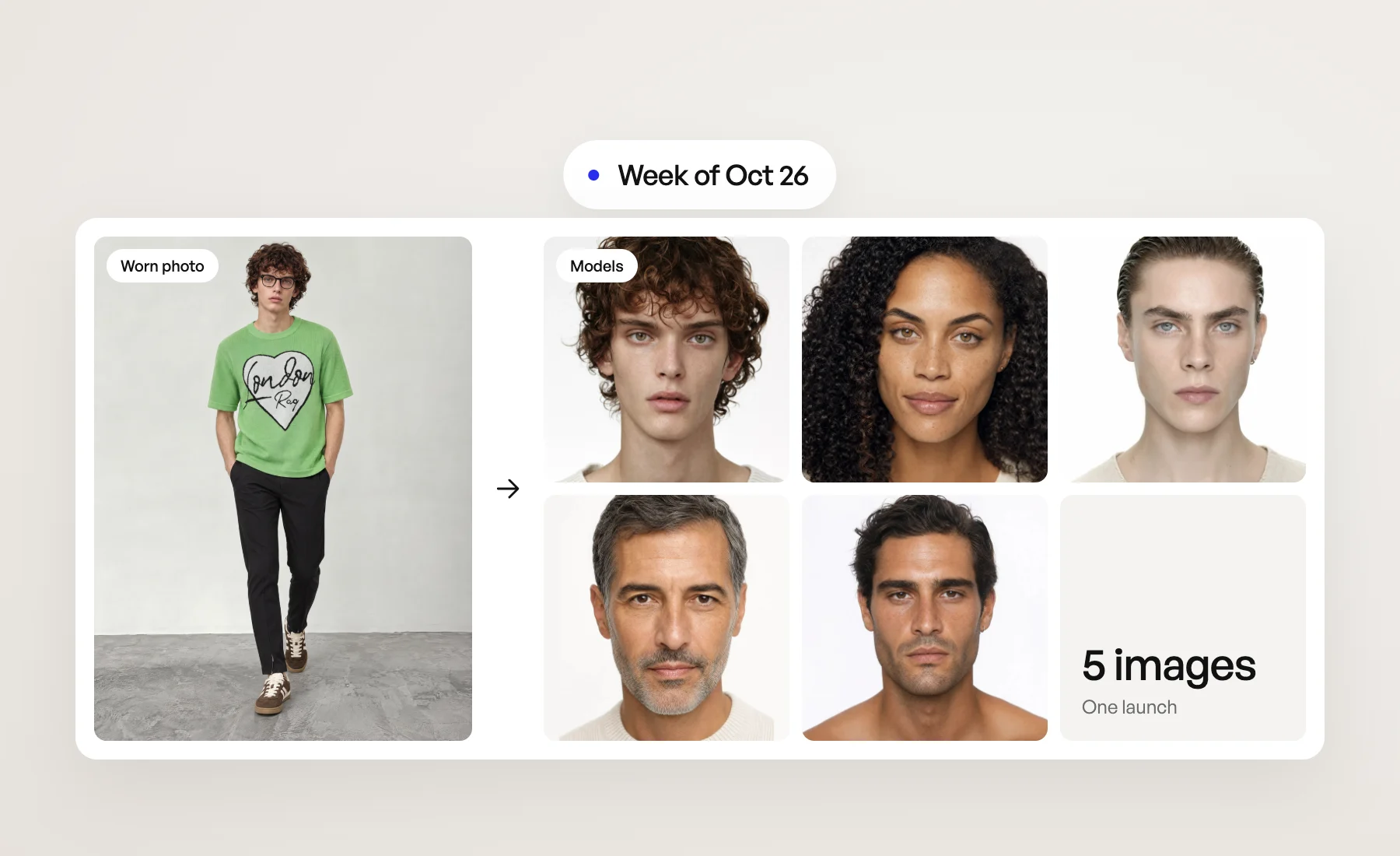
Cette semaine, Swap mannequin accepte plusieurs mannequins en un seul lancement, Louis prépare un shooting photo depuis le chat, et vous pouvez générer un arrière-plan en décrivant un lieu.
Plusieurs mannequins dans un seul Swap mannequin
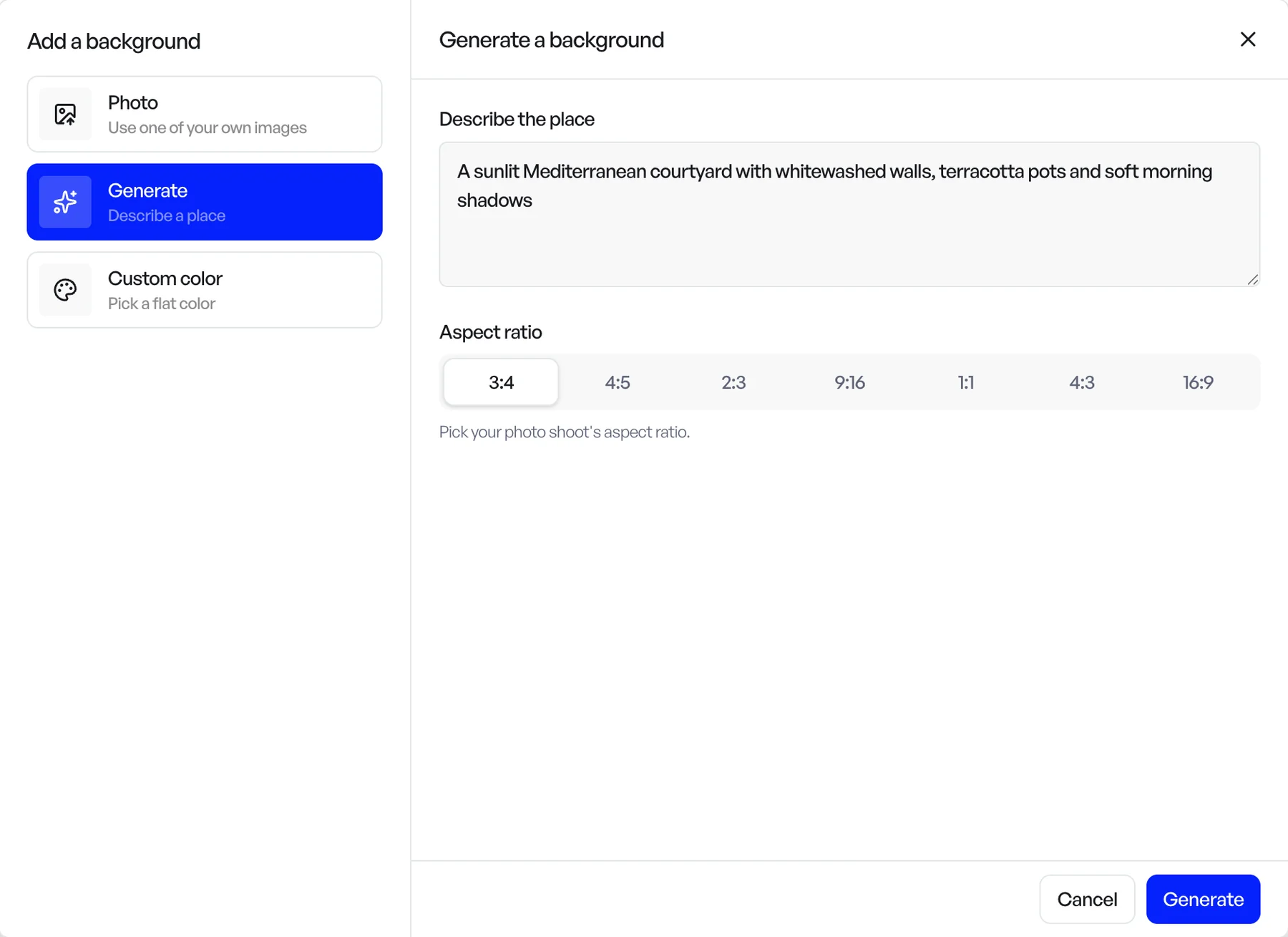
L’étape Mannequin de Swap mannequin accepte désormais plusieurs mannequins. Choisissez-en autant que vous voulez, puis cliquez sur Swap mannequin : chaque photo portée revient une fois par mannequin, donc une photo et cinq mannequins donnent cinq images en un seul lancement. Les angles de vue se multiplient de la même façon : 2 photos × 2 mannequins × 3 angles de vue lancent 12 images, et le compteur au-dessus du bouton affiche le total avant de commencer. Plus de détails dans l’article d’aide.
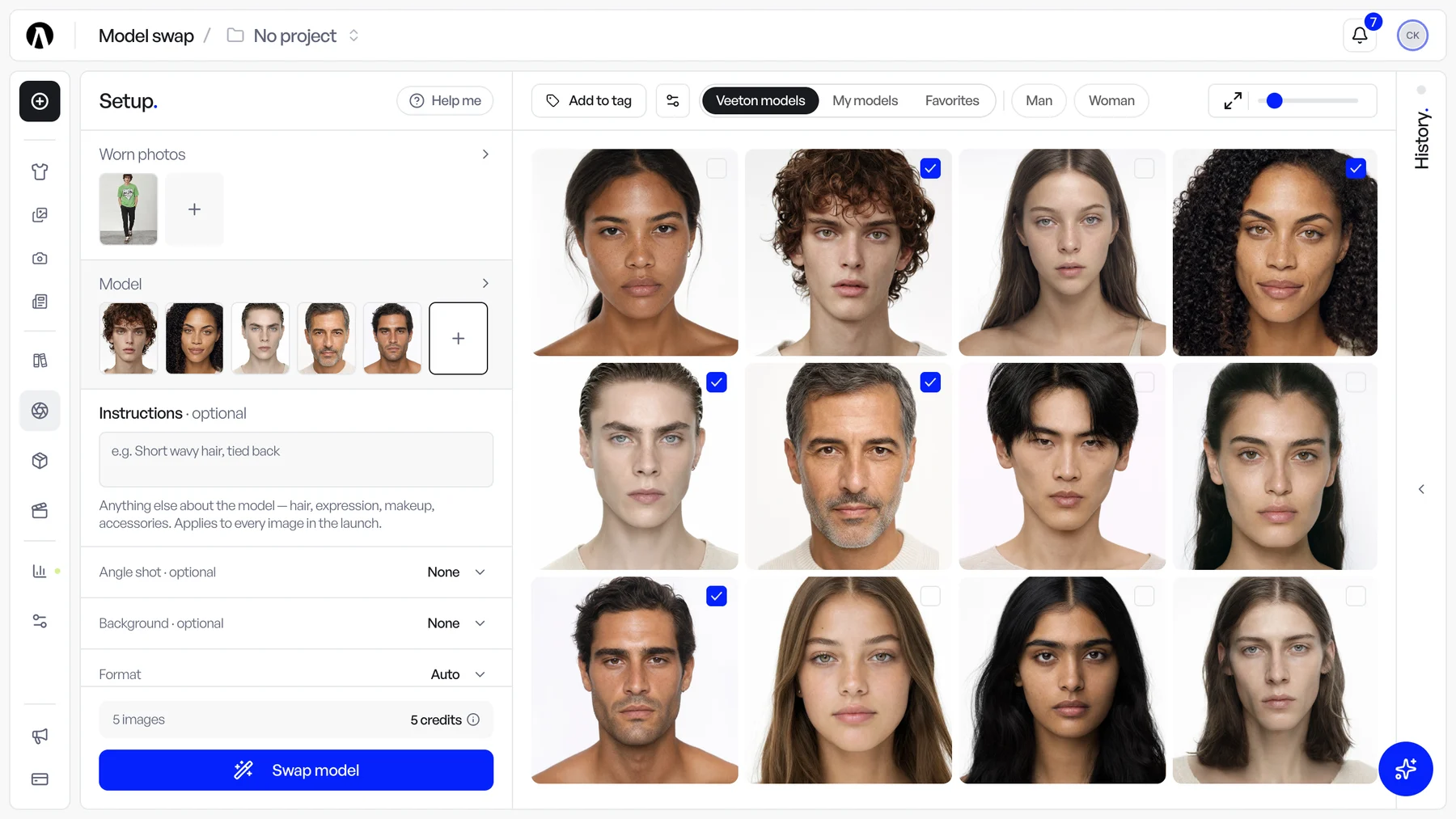
Préparer un shooting photo depuis le chat
Demandez à Louis dans le chat, « prépare un shooting photo pour la robe en lin, un look terrasse ensoleillée » ou « complète mon shooting photo », et il fait ce que fait la page Shootings photo. Il crée le projet si besoin, choisit le mannequin, l’angle de vue, l’arrière-plan et le stylisme, et les inscrit dans la configuration produit. Sa réponse explique chaque choix et montre la configuration avec le nombre d’images qu’elle va produire.
Rien n’est généré sans votre accord : quand vous lui demandez de générer, il lance une fois les crédits validés. Tout ce qu’il choisit se modifie sur la page, ou en lui disant quoi changer. Plus de détails dans l’article d’aide.
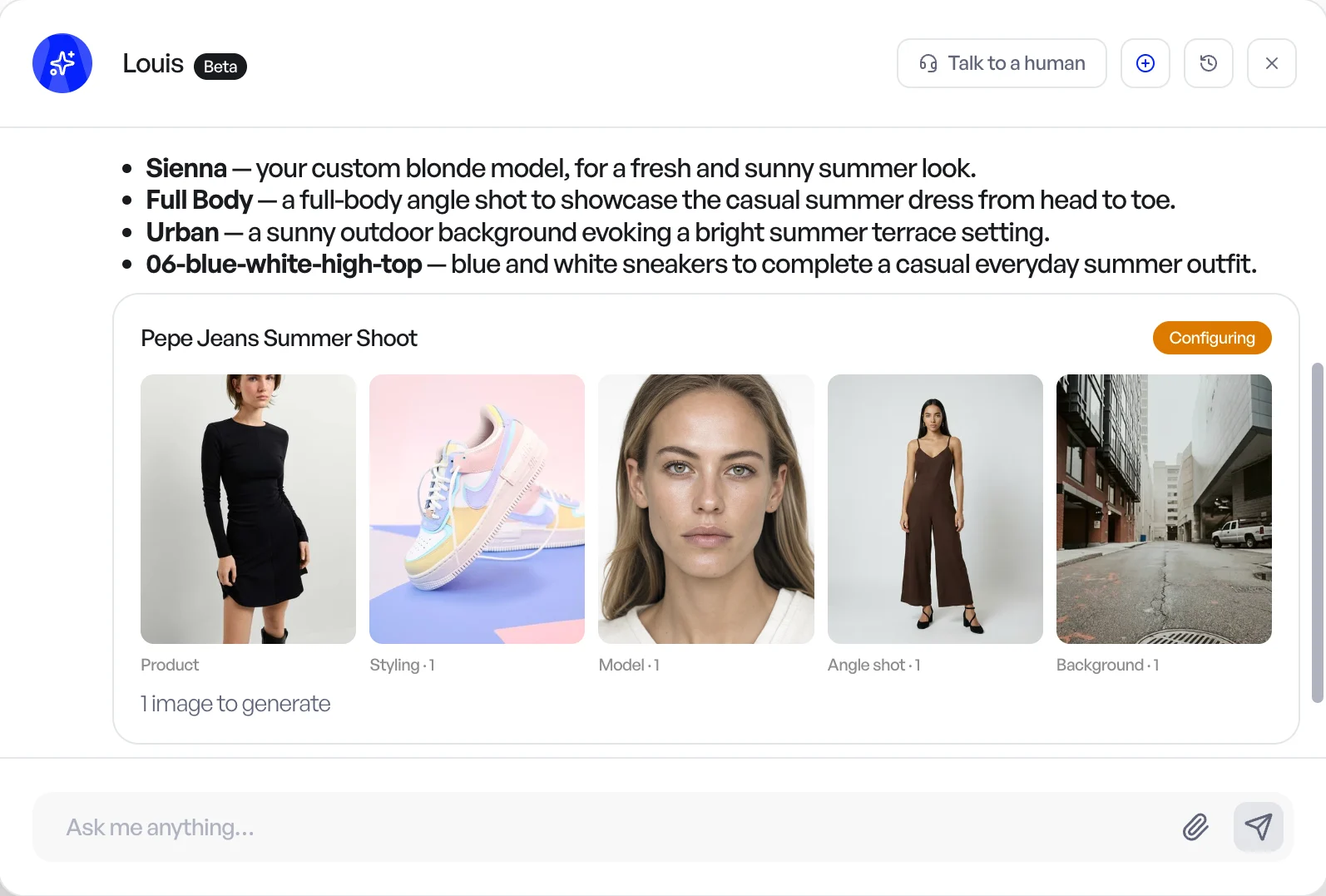
Générer un arrière-plan à partir d’une description
Dans Assets › Arrière-plans, Ajouter un arrière-plan propose désormais Générer à côté de Photo. Décrivez le lieu, par exemple « une cour méditerranéenne ensoleillée aux murs blanchis à la chaux », choisissez le format de votre shooting photo et cliquez sur Générer. Environ une minute plus tard, l’arrière-plan est dans Mes arrière-plans, prêt pour vos shootings photo, vos swaps mannequin et vos éditoriaux. Vous pouvez aussi en générer un depuis l’onglet Arrière-plans d’un projet, sans le quitter. Plus de détails dans l’article d’aide.
Comparer côte à côte, résultat après résultat
La comparaison côte à côte de la visionneuse de résultats reste désormais ouverte. Passez au résultat suivant et elle se rouvre sur le même élément, le produit ou le mannequin ; fermez la visionneuse et elle est toujours là la prochaine fois. Fermez la comparaison pour revenir au résultat seul.
Les éditoriaux se comparent aussi : cliquez sur un mannequin, un produit ou une pose dans le prompt pour le voir à côté du résultat, ou utilisez le bouton côte à côte de la barre d’outils.
Des galeries groupées en dossiers
Quand vous groupez la galerie de résultats par produit, date, tag ou statut de vérification, chaque groupe s’affiche désormais comme un dossier qui contient ses images. Tout replier les range en cartes avec une vignette, le nom et le nombre d’images, pour qu’une longue galerie tienne sur un écran. Dans la visionneuse, les flèches passent maintenant de la dernière image d’un groupe à la première du suivant, sans la fermer.
Corrections et petits changements
- Les packshots restent des packshots en Recoloration. Un flatlay ou un packshot importé comme image à recolorer ne revient plus porté par un mannequin.
- Les cheveux courts restent courts. Quatre angles de vue de dos et en mouvement ne donnent plus des cheveux longs à tous les mannequins.
- Seulement ce que le cadre montre. Les cadrages taille et rapprochés n’essaient plus de faire entrer des chaussures ou d’autres pièces de stylisme hors du cadre.
- Votre photo d’arrière-plan garde ses proportions. Avec le format sur Auto, un shooting photo sur une photo d’arrière-plan que vous avez importée suit ses proportions au lieu de la recadrer.
- Moins d’images bloquées. Les shootings photo de lingerie, de sous-vêtements et de maillots de bain sont beaucoup moins souvent refusés, et une image refusée par un filtre de contenu a droit à un essai de plus avant d’échouer.
- Les directions artistiques s’en tiennent à leurs règles. Le champ Instructions séparé disparaît : Louis suit les règles d’une direction artistique quand il choisit un mannequin, un angle de vue, un arrière-plan et le stylisme. Une planche de références propose désormais cinq règles au plus, celles qui font le look.
- La version choisie s’affiche aussitôt. Choisir une version dans l’historique d’un résultat met l’image à jour tout de suite, y compris dans les galeries groupées.
- Les vidéos 360° n’ont plus de son.
Ouvrez Veeton pour l’essayer.