
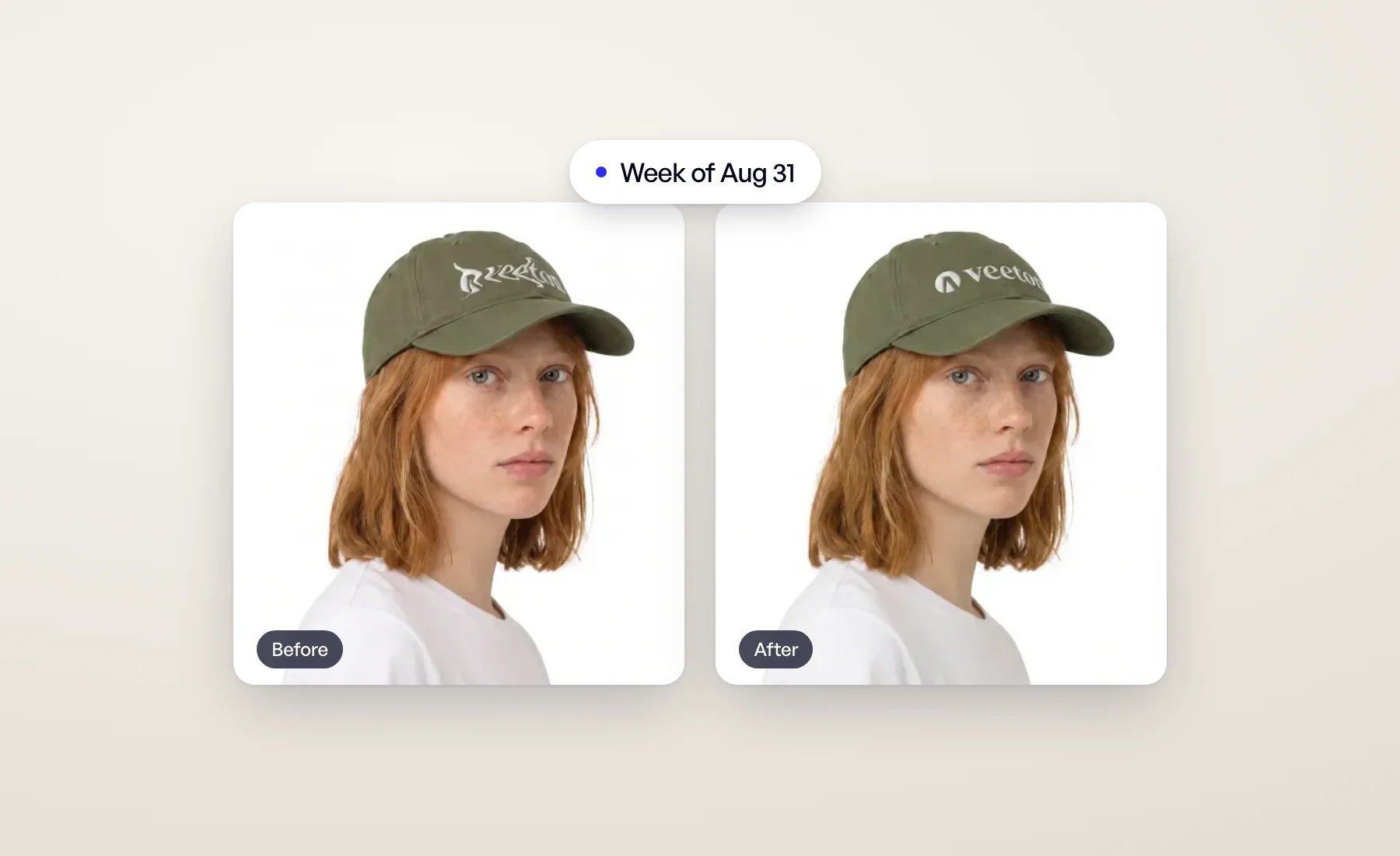
L’un de nos outils les plus demandés est arrivé cette semaine, avec un chemin plus clair vers tout ce que Veeton sait faire.
Corriger un détail
Une image peut être parfaite à 95 % : le bon mannequin, la bonne lumière, la bonne pose. Puis vous repérez un logo déformé ou un bouton mal placé. Jusqu’ici, il fallait régénérer et croiser les doigts. Corriger un détail corrige ce seul défaut et laisse le reste de la photo exactement tel qu’il était.
Avec Auto, Veeton trouve le défaut et le corrige tout seul. Avec Manuel, vous l’encadrez vous-même. Rien à écrire, quel que soit le mode.

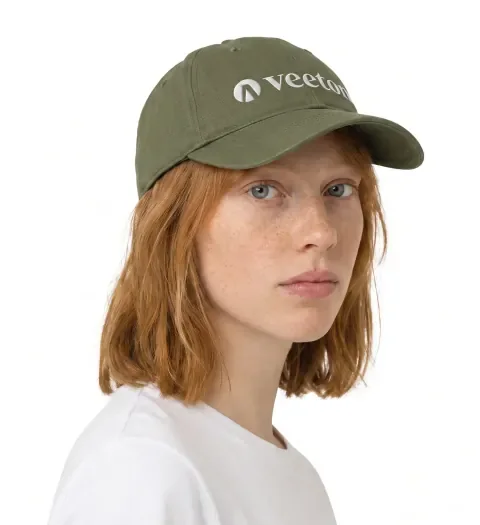
Corriger un détail était gratuit au lancement ; à partir du 26 octobre 2026, chaque correction de détail coûte 5 crédits. L’outil s’est depuis étendu aux résultats de l’Embellisseur produit et d’Éditorial. Toute l’histoire, avec une démo : Corriger un détail : logos et boutons rectifiés sur vos photos de mode IA.
Découvrez tout ce que Veeton sait faire
La plupart des équipes commencent par les shootings photo et ne prennent jamais le temps d’explorer le reste. Le tableau de bord affiche désormais un bloc Découvrir Veeton avec les trois prochaines choses à essayer, chacune avec une courte description et un bouton pour commencer.
Son titre ouvre la page Découvrir, qui présente tout en cinq chapitres : Démarrer, La boîte à outils, Affiner, Passer à l'échelle et Votre marque. Rien n’est verrouillé, et vous pouvez tout faire dans l’ordre que vous voulez. La progression suit le vrai travail de votre organisation : rien à cocher à la main, et nous célébrons votre première image terminée et la fin de chaque chapitre.
Vous avez déjà tout fait ? Vous ne verrez rien de tout cela. Le Centre d’aide explique ce qui compte comme terminé.
Les cartes de projet montrent un vrai résultat
Chaque carte de projet affiche désormais un résultat issu du projet, quel que soit l’outil qui l’a produit : d’abord une image éditoriale ou un shooting photo, puis les swaps mannequin, les produits embellis et le reste. Tant que le premier résultat n’est pas arrivé, un projet affiche la vue de face du produit pour lequel vous avez commandé le shooting photo. La couverture reste à jour : si cette image est supprimée ou archivée, la suivante prend sa place.
Ouvrez Veeton et corrigez votre premier détail.