
Cette semaine, deux priorités : garder en ordre une galerie qui grandit, et ne plus jamais avoir à recommencer une image de zéro.
Des tags partout dans votre galerie
Vous pouvez désormais ajouter des tags à vos produits, mannequins, angles de vue, résultats et projets entiers, filtrer n’importe quelle galerie par tag, et taguer vos fichiers pendant l’import. Une seule liste de tags est partagée par toute votre équipe : le même tag Lookbook ou SS27 peut ainsi rassembler une collection, où qu’elle se trouve.
Les tags, la recherche et les nouveaux filtres sont présentés au même endroit : Organisez vos images produit : tags, recherche IA et filtres intelligents.
Retoucher avec l’IA sur chaque image
Retoucher avec l'IA s’arrêtait aux shootings photo et à quelques outils. La fonction marche désormais sur chaque image générée : images éditoriales, détourages, améliorations de la résolution, Tech pack à produit, Extracteur de produit et Du croquis à l’image. Ouvrez le résultat, décrivez la modification, et la nouvelle version rejoint le même historique que l’originale.
Les outils désormais couverts : Nouveaux outils IA : vidéos produit 360°, tech packs, photos portées et croquis.
Une visite guidée dans les outils du studio
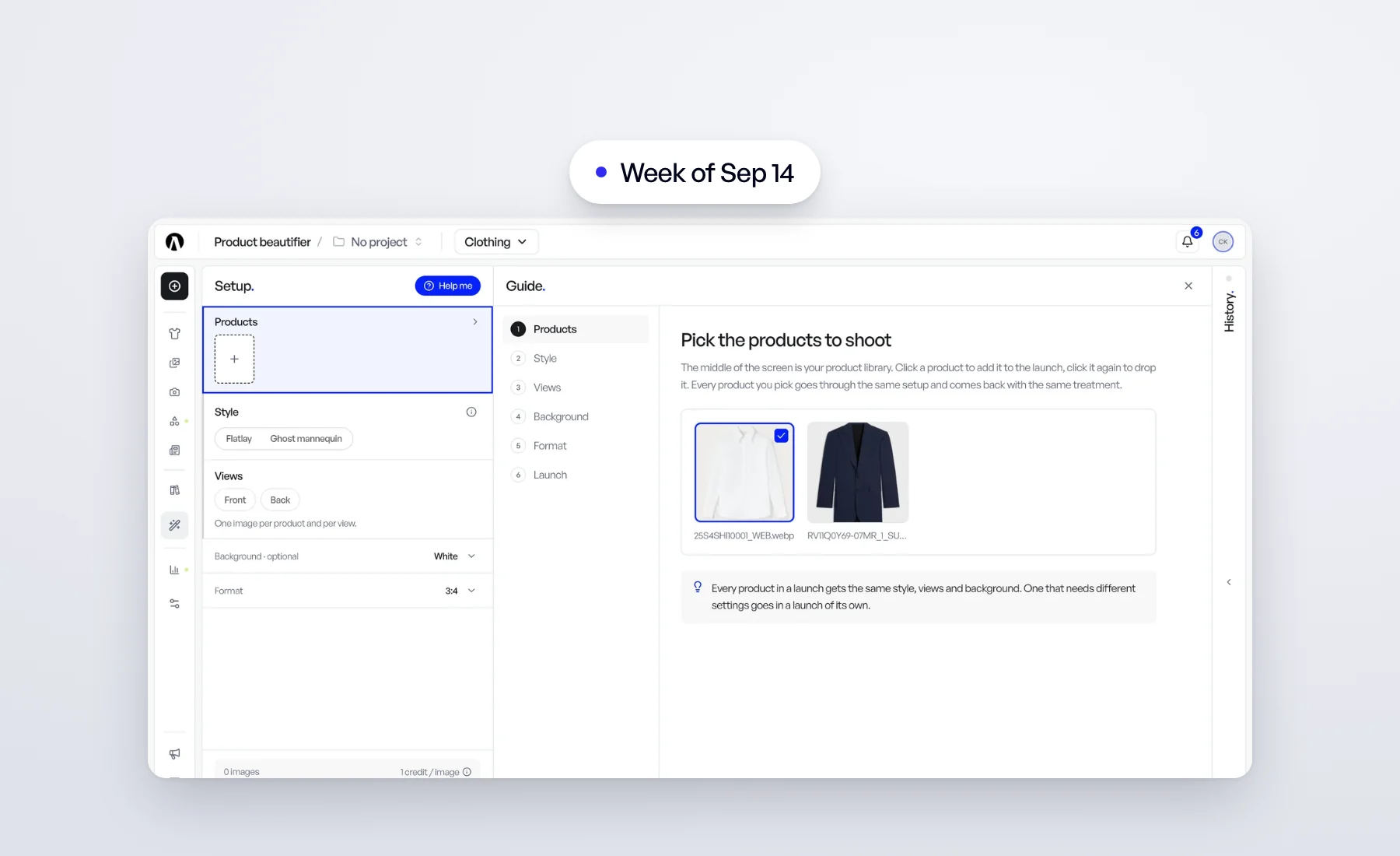
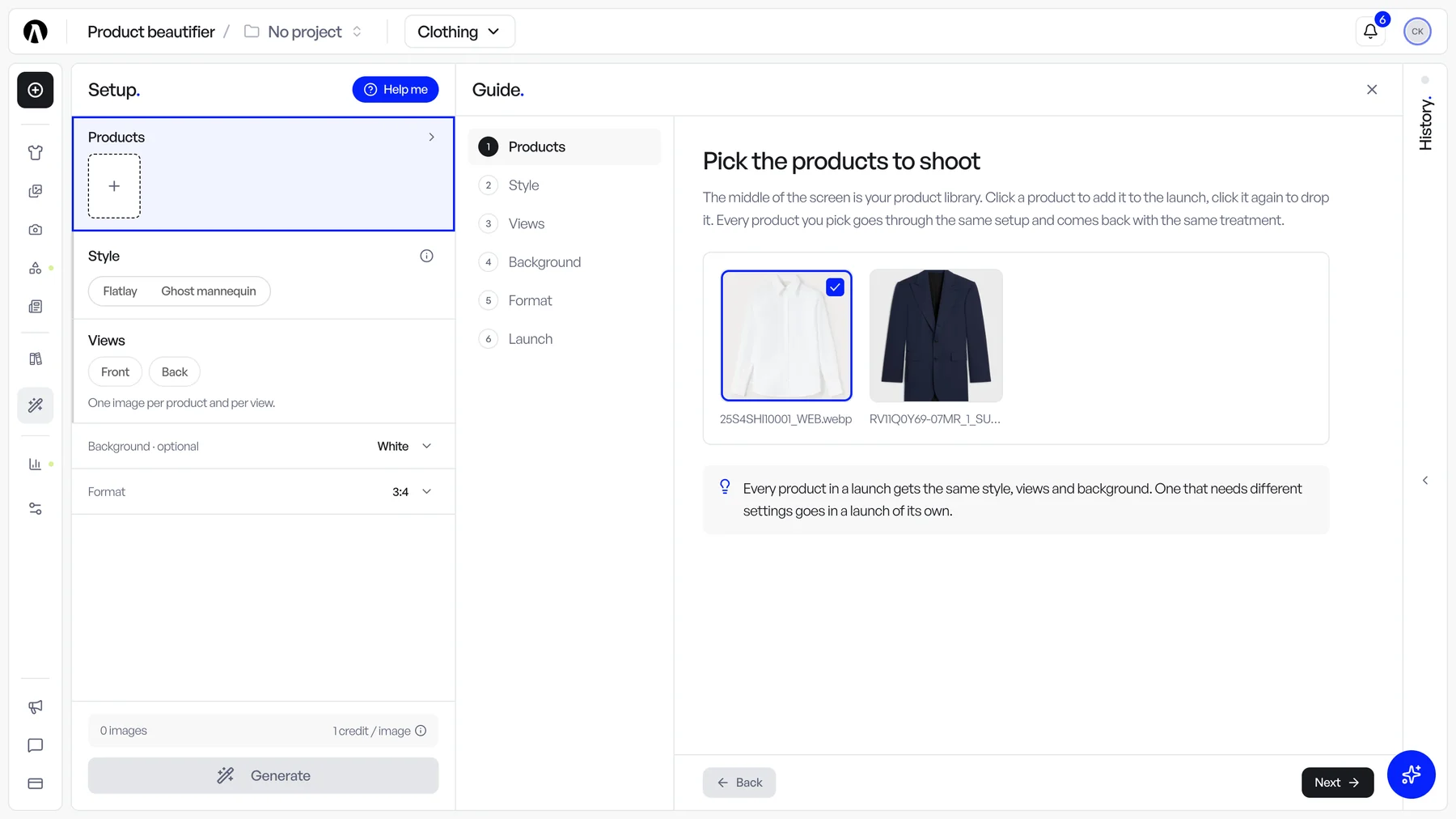
Les outils du studio partagent désormais une même disposition : votre configuration à gauche, ce que vous choisissez au centre, votre historique à droite. La configuration se lit comme une liste de lignes, avec le bouton de lancement et son coût en crédits épinglés en dessous : le formulaire sert aussi de récapitulatif.
Vous ne savez pas par où commencer ? Cliquez sur Aidez-moi à côté de Configuration. Une courte visite parcourt chaque ligne dans l’ordre, met en lumière celle dont elle parle et montre les vrais choix, comme un flatlay à côté d’un ghost du même produit. Fermez-la quand vous voulez : elle reprend là où vous l’avez laissée.
Aussi cette semaine
- Un nouveau chat de support. Demandez à Louis de parler à quelqu’un avec Parler à un conseiller : votre conversation part directement à notre équipe. Quand nous répondons, un badge rouge apparaît sur le bouton du chat, même lors de votre prochaine visite ou sur un autre ordinateur. Sur téléphone, retrouvez l’échange sous Contacter le support dans le menu de votre compte.
- Un zoom plus fluide dans la visionneuse. Faites défiler ou pincez pour zoomer : l’image glisse doucement vers votre pointeur et reste dans le cadre.
- Des cartes produit plus nettes. Embellir, Exporter et Supprimer restent sur la carte ; la recoloration, Ajouter à un tag et le reste passent derrière Plus d'actions (le ⋯).
- Flatlay ou ghost ? Dans l’Embellisseur produit, le (i) de la ligne Style montre les deux styles côte à côte avant que vous choisissiez.
Tout ce qui précède est disponible sur tous les comptes. Ouvrez Veeton pour l’essayer.